
Guide mis à jour en mars 2026
Sommaire
Prérequis avant d’installer Google Analytics sur WordPress
Pourquoi connecter Google Analytics à WordPress
- Ce que permet Google Analytics
- Les données que tu peux suivre sur ton site
- Google Analytics 4 et la fin d’Universal Analytics
Étape 1 : créer un compte Google Analytics 4
- Créer un compte Google Analytics
- Créer une propriété GA4
- Configurer un flux de données pour un site web
Étape 2 : récupérer l’ID de mesure GA4
- Où trouver l’ID de mesure dans Google Analytics
- Comprendre le Google Tag et le code de suivi
Méthode 1 : connecter Google Analytics avec Google Site Kit
- Installer le plugin Google Site Kit
- Connecter le compte Google
- Activer Google Analytics sur WordPress
Méthode 2 : installer Google Analytics avec un plugin dédié
- MonsterInsights
- GA Google Analytics
- SEOPress
- Comment ajouter l’ID de mesure dans un plugin
Méthode 3 : ajouter Google Analytics manuellement dans WordPress
- Ajouter le code dans header.php
- Utiliser un plugin pour insérer du code dans le header
- Pourquoi utiliser un thème enfant
Méthode 4 : installer Google Analytics avec Google Tag Manager
- Créer un conteneur Google Tag Manager
- Ajouter le conteneur dans WordPress
- Ajouter le tag Google Analytics dans GTM
- Quelle méthode choisir pour ton site WordPress ?
Comment vérifier que Google Analytics fonctionne
- Vérifier les données en temps réel
- Combien de temps attendre avant de voir les données
- Erreurs fréquentes de configuration
Comprendre les données de Google Analytics sur WordPress
- Nombre de visiteurs
- Pages les plus consultées
- Sources de trafic
- Comportement des visiteurs
Respect du RGPD avec Google Analytics
- Consentement des cookies
- Anonymisation des IP
- Outils de consentement WordPress
FAQ Google Analytics WordPress
Tu viens de créer un site WordPress. Ou tu gères déjà un site depuis quelques mois. Dans les deux cas, tu ne sais pas exactement qui visite tes pages, d’où vient ton trafic, ni quels contenus fonctionnent. Google Analytics 4 permet de répondre à ces questions. Ce guide couvre la création d’un compte, la récupération de l’ID de mesure, et toutes les méthodes d’installation de Google Analytics sur WordPress, avec ou sans plugin. Il aborde aussi la vérification du tracking et les bases du RGPD.
Prérequis avant d’installer Google Analytics sur WordPress
Avant de commencer l’installation, quelques éléments doivent être réunis :
- Un compte Google actif (Gmail ou compte Google Workspace).
- Un site WordPress en HTTPS (recommandé).
- Un accès administrateur à l’interface WordPress.
- Idéalement, un site déjà vérifié dans Google Search Console (utile notamment pour Site Kit).
Pourquoi connecter Google Analytics à WordPress
Ce que permet Google Analytics
Google Analytics est un outil d’analyse d’audience développé par Google. Il collecte des données sur les visiteurs d’un site, leurs comportements et les sources qui les ont amenés sur les pages. Ces données sont ensuite présentées dans des rapports accessibles depuis l’interface de Google Analytics.
Pour un site WordPress, la connexion à Google Analytics s’effectue via un code de suivi ou un plugin dédié. Les données sont ensuites transmises en continu à Google Analytics et deviennent consultables dans le tableau de bord.
Les données que tu peux suivre sur ton site
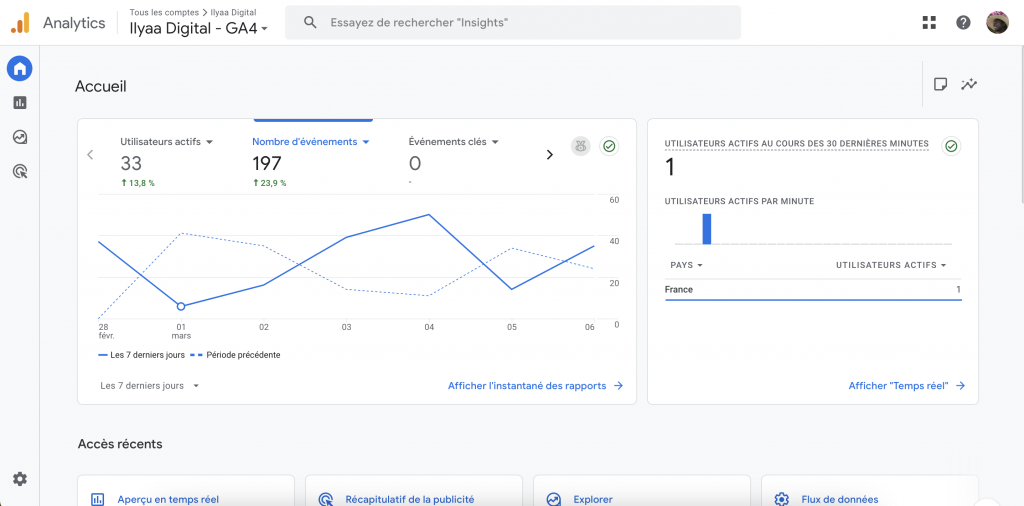
Parmi les données les plus utiles : le nombre de visiteurs par jour, semaine ou mois, les pages les plus consultées, la durée moyenne des sessions, le taux de rebond, et les sources de trafic (recherche organique, réseaux sociaux, liens directs, campagnes publicitaires).
Google Analytics 4 permet également de suivre des événements spécifiques : clics sur des boutons, téléchargements de fichiers, soumissions de formulaires, achats. Ces événements sont configurables selon les besoins du site.
Google Analytics 4 et la fin d’Universal Analytics
Universal Analytics (UA) a été la version standard de Google Analytics pendant plusieurs années. Depuis juillet 2023, Universal Analytics ne collecte plus de nouvelles données. Google utilise désormais uniquement Google Analytics 4 pour la collecte. Les anciennes propriétés UA restent consultables en lecture seule.
GA4 repose sur un modèle de collecte différent. Là où Universal Analytics structurait les données autour des sessions et des pages vues, GA4 enregistre des événements. Cette approche offre une granularité plus fine, notamment pour le suivi des comportements sur des applications mobiles ou des sites multidomaines.
Tous les tutoriels qui décrivent encore une installation Universal Analytics sont donc obsolètes. Ce guide porte exclusivement sur GA4.
Étape 1 : créer un compte Google Analytics 4
Créer un compte Google Analytics
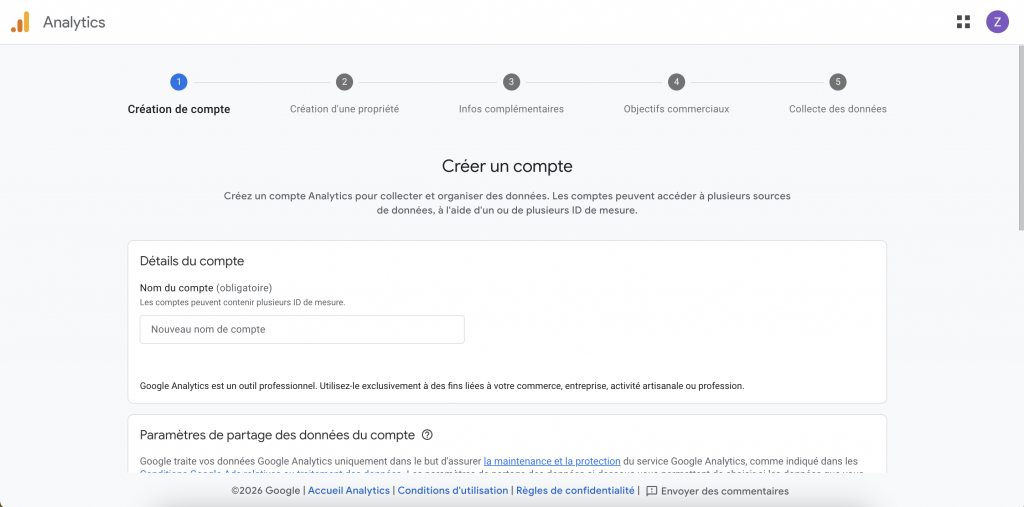
Rends-toi sur analytics.google.com. Si tu disposes déjà d’un compte Google (Gmail, Google Search Console, etc.), tu peux t’y connecter directement. Si non, la création d’un compte Google est nécessaire en amont.
Une fois connecté, clique sur « Commencer à mesurer ». Tu accèdes alors à l’assistant de configuration. La première étape consiste à nommer ton compte Analytics. Ce nom peut correspondre à ton nom de marque ou à ton nom de domaine.
Créer une propriété GA4
Une propriété GA4 correspond à un site ou une application que tu souhaites mesurer. Dans l’assistant, nomme ta propriété (généralement le nom du site), sélectionne le fuseau horaire et la devise correspondant à ta zone géographique.
Plusieurs propriétés peuvent être associées à un même compte. Si tu gères plusieurs sites, chaque site dispose de sa propre propriété et de son propre ID de mesure.
Configurer un flux de données pour un site web
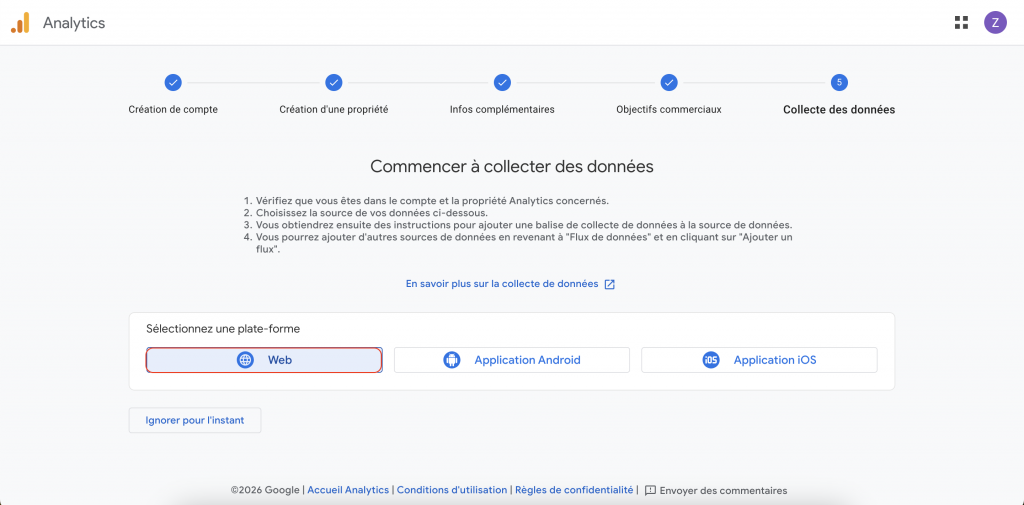
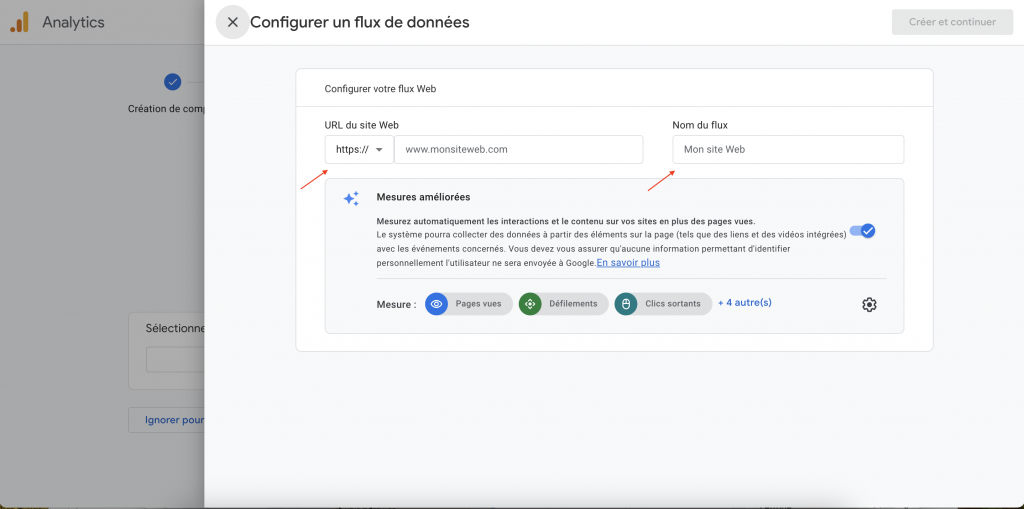
Après la création de la propriété, Google Analytics demande de configurer un flux de données. Pour un site WordPress, sélectionne l’option « Web ». Saisis ensuite l’URL de ton site et un nom pour le flux.
Une fois le flux créé, Google Analytics génère automatiquement un ID de mesure. Cet identifiant est indispensable pour connecter WordPress à Google Analytics.
Étape 2 : récupérer l’ID de mesure GA4
Où trouver l’ID de mesure dans Google Analytics
L’ID de mesure se présente sous la forme G-XXXXXXXXXX. Pour le retrouver, accède à ton compte Google Analytics, puis clique sur l’icône en forme de roue dentée (Administration) en bas à gauche.
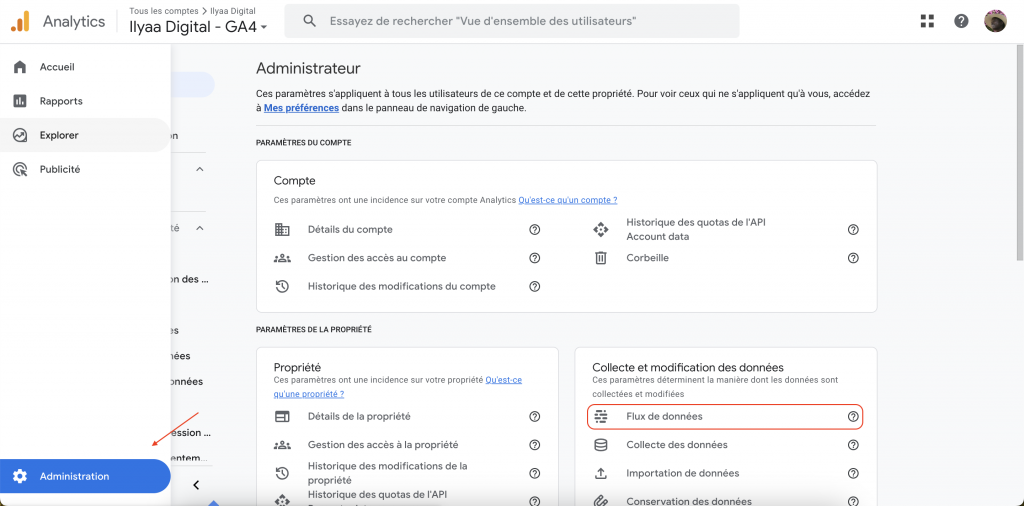
Dans la colonne « Propriété », clique sur « Flux de données », puis sélectionne le flux correspondant à ton site. L’ID de mesure est affiché en haut à droite de la page de détail du flux. Il est possible de le copier directement depuis cette interface.
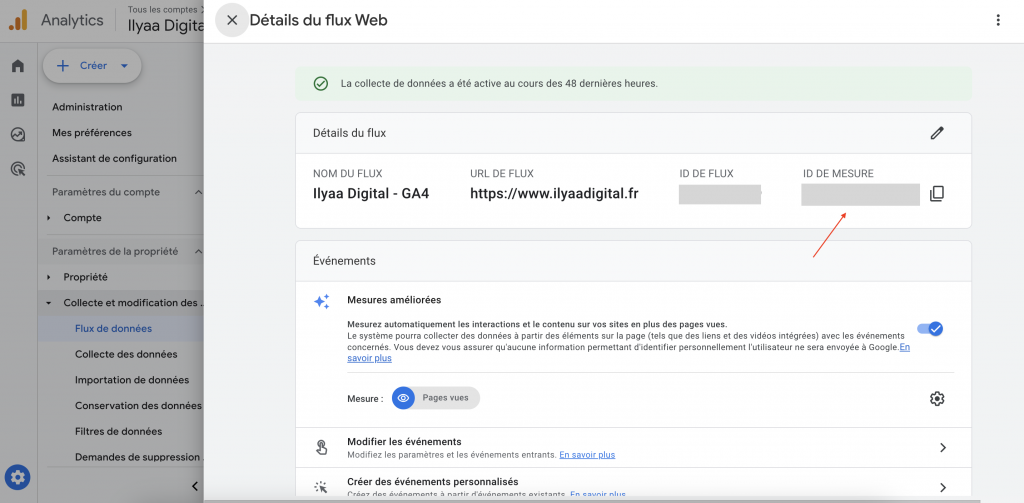
Comprendre le Google Tag et le code de suivi
Depuis l’interface GA4, tu peux récupérer deux éléments : l’ID de mesure seul ou le Google Tag, un extrait de code JavaScript à intégrer directement dans le code HTML du site.
Le Google Tag s’appuie sur la bibliothèque gtag.js et constitue le script de base qui assure la collecte des données. Certains plugins WordPress utilisent uniquement l’ID de mesure pour générer ce script automatiquement. D’autres méthodes, comme l’intégration manuelle ou via Google Tag Manager, nécessitent de copier le code complet.
Méthode 1 : connecter Google Analytics avec Google Site Kit
Installer le plugin Google Site Kit
Google Site Kit est un plugin officiel développé par Google. Il permet de connecter plusieurs outils Google à WordPress depuis une interface unifiée : Google Analytics, Google Search Console, PageSpeed Insights, AdSense.
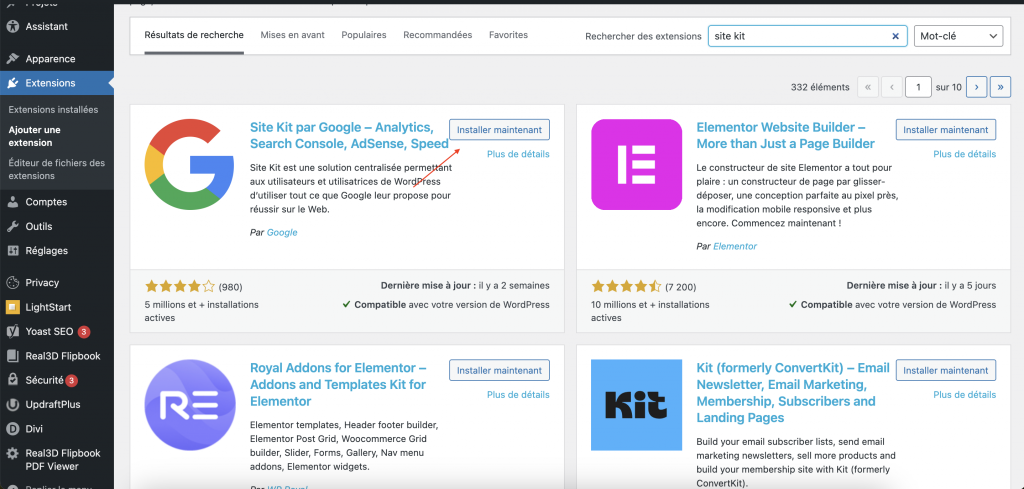
Pour l’installer, accède à l’administration WordPress, puis à « Extensions » > « Ajouter une extension ». Recherche « Site Kit by Google », installe le plugin et active-le.
Connecter le compte Google
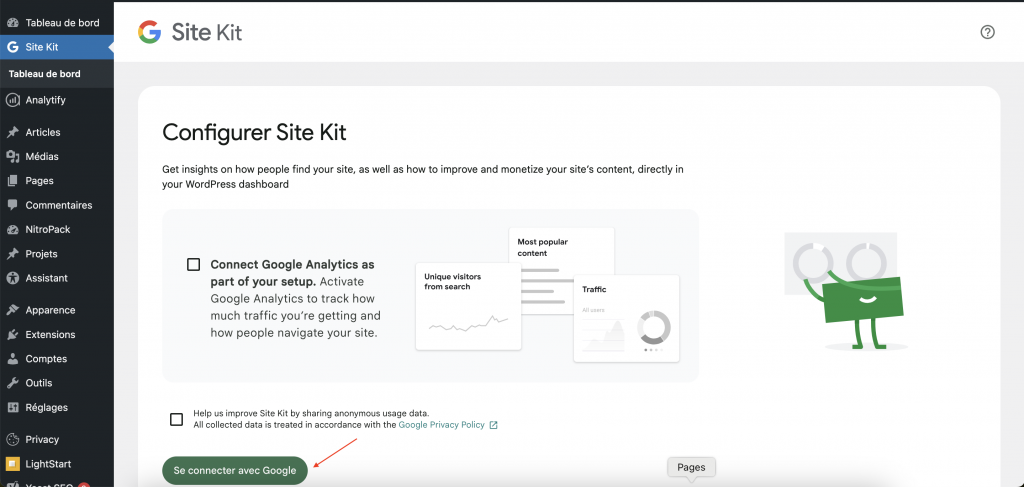
Après activation, Site Kit lance un assistant de configuration. Il te demande de te connecter à ton compte Google. Cette étape passe par une authentification OAuth standard : tu accordes à Site Kit les autorisations nécessaires pour accéder à tes données Google.
L’assistant demande d’abord de connecter Google Search Console. Si ton site est déjà vérifié dans Search Console, Site Kit établit automatiquement la liaison.
Activer Google Analytics sur WordPress
Une fois le compte connecté, Site Kit propose d’activer Google Analytics. Si une propriété GA4 existe déjà pour ton site, elle peut être sélectionnée dans la liste. Si non, Site Kit propose d’en créer une directement depuis l’assistant.
Après validation, Site Kit injecte automatiquement le tag Google Analytics dans toutes les pages du site. Tu n’as aucune manipulation de code à effectuer. Avec Site Kit, l’installation de GA4 sur WordPress se fait en quelques minutes, sans toucher une ligne de code. Le suivi commence dès que la configuration est terminée.
Site Kit convient aux utilisateurs qui souhaitent centraliser leurs outils Google dans WordPress. Sa limite principale est la dépendance à un seul plugin pour plusieurs services, ce qui peut poser problème en cas de mise à jour ou d’incompatibilité.
Méthode 2 : installer Google Analytics avec un plugin dédié
MonsterInsights
MonsterInsights est l’un des plugins les plus populaires pour connecter Google Analytics à WordPress. La version gratuite permet d’ajouter l’ID de mesure GA4 et d’afficher un tableau de bord de statistiques directement dans l’administration WordPress.
La version payante ajoute des fonctionnalités comme le suivi des formulaires, des e-commerces WooCommerce, des liens sortants et des téléchargements. Elle convient aux sites qui nécessitent un tracking avancé sans passer par Google Tag Manager.
Son inconvénient principal est le poids du plugin en version premium, et le fait que plusieurs fonctionnalités utiles restent réservées à l’offre payante. Pour connecter ton compte, rends-toi dans l’administration WordPress, puis dans MonsterInsights > Réglages > Connexion, et clique sur « Connecter MonsterInsights ». Une fois l’authentification Google effectuée, sélectionne ta propriété GA4 dans la liste proposée.
GA Google Analytics
GA Google Analytics est un plugin léger qui se limite à l’essentiel : ajouter le code de suivi GA4 dans les pages WordPress. Il ne propose pas de tableau de bord ni de rapports intégrés. Cette simplicité est un avantage pour les utilisateurs qui consultent directement l’interface de Google Analytics.
Ce plugin convient aux sites qui recherchent une intégration minimale, sans surcharge fonctionnelle. La configuration s’effectue depuis Réglages > Google Analytics dans l’administration WordPress : il suffit de coller l’ID de mesure GA4 dans le champ prévu, puis d’enregistrer.
SEOPress
SEOPress est avant tout un plugin SEO, mais il intègre nativement Google Analytics. Depuis les paramètres SEOPress, il est possible de renseigner l’ID de mesure GA4 pour activer le tracking. Cette option est particulièrement utile si SEOPress est déjà installé sur le site, car elle évite d’ajouter un plugin supplémentaire.
SEOPress gère également les paramètres liés au RGPD, comme la désactivation du tracking en l’absence de consentement. Pour activer Google Analytics via SEOPress, accède à SEOPress > Réglages > onglet « Google Analytics », puis renseigne l’ID de mesure GA4 dans le champ correspondant.
Comment ajouter l’ID de mesure dans un plugin
Quelle que soit la solution choisie (MonsterInsights, GA Google Analytics, SEOPress ou autre), la procédure est globalement identique. Dans les réglages du plugin, un champ permet de saisir l’ID de mesure GA4 au format G-XXXXXXXXXX. Une fois l’ID enregistré, le plugin génère et insère automatiquement le tag Google Analytics dans le code HTML des pages.
Certains plugins proposent des options supplémentaires : exclusion des administrateurs du tracking, anonymisation de l’IP, activation du mode consentement. Ces réglages méritent d’être examinés avant de finaliser la configuration.
Méthode 3 : ajouter Google Analytics manuellement dans WordPress
Ajouter le code dans header.php
Google Analytics recommande d’insérer le tag de suivi dans la balise <head> de chaque page. Dans WordPress, ce code est généralement contenu dans le fichier header.php du thème actif.
Pour accéder à ce fichier, rends-toi dans « Apparence » > « Éditeur de thème » dans l’administration WordPress. Sélectionne le fichier header.php. Le code Google Analytics doit être collé juste avant la balise </head>. Enregistre ensuite les modifications.
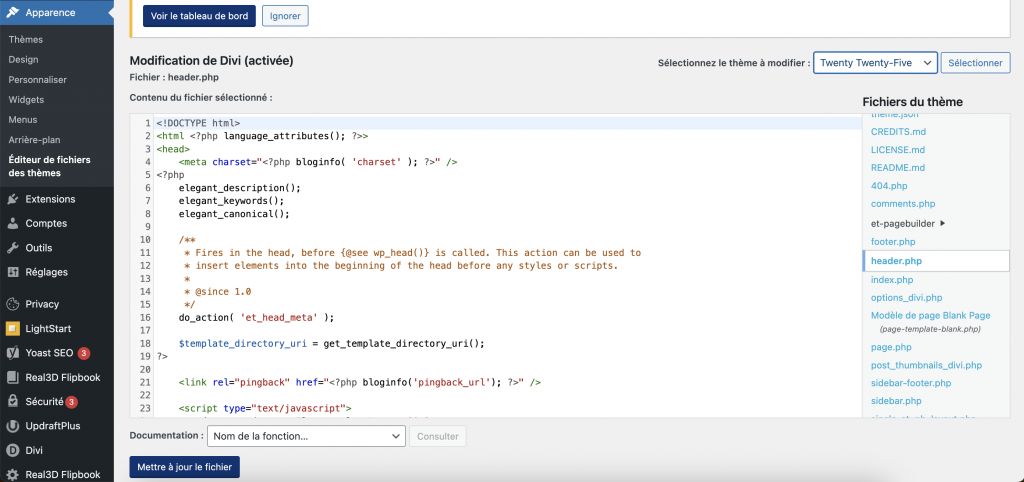
Cette méthode fonctionne, mais elle comporte un risque important : lors d’une mise à jour du thème, WordPress écrase les modifications que tu as ajoutées dans header.php. Le code de suivi est alors perdu.
Utiliser un plugin pour insérer du code dans le header
Plusieurs plugins WordPress permettent d’insérer du code dans le header ou le footer sans modifier les fichiers du thème. Insert Headers and Footers (WPCode) est l’un des plus utilisés. Il propose un champ dédié pour le code à injecter dans la balise <head>, un autre pour le footer.
Cette approche évite de toucher directement aux fichiers PHP. WordPress stocke le code dans la base de données et le conserve actif, même lors des mises à jour du thème.
Pourquoi utiliser un thème enfant
Si tu préfères modifier directement header.php, utilise un thème enfant. Le thème enfant hérite des fichiers du thème parent, mais les mises à jour du thème parent n’affectent pas les modifications que tu apportes, y compris dans header.php.
La création d’un thème enfant nécessite de créer un dossier dans wp-content/themes/, d’y placer un fichier style.css et un fichier functions.php minimaliste. Cette opération reste accessible à un utilisateur ayant un niveau intermédiaire sur WordPress.
Méthode 4 : installer Google Analytics avec Google Tag Manager
Créer un conteneur Google Tag Manager
Google Tag Manager (GTM) est un outil qui permet de gérer des scripts tiers sur un site sans modifier directement son code. GTM agit comme un intermédiaire : tu installes un seul script GTM sur le site, puis tu déploies tous les autres tags, dont Google Analytics, depuis l’interface de GTM.
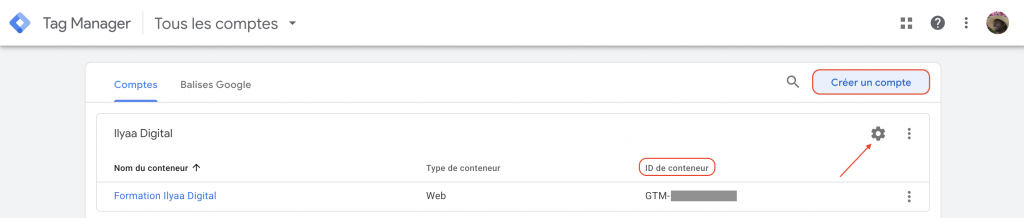
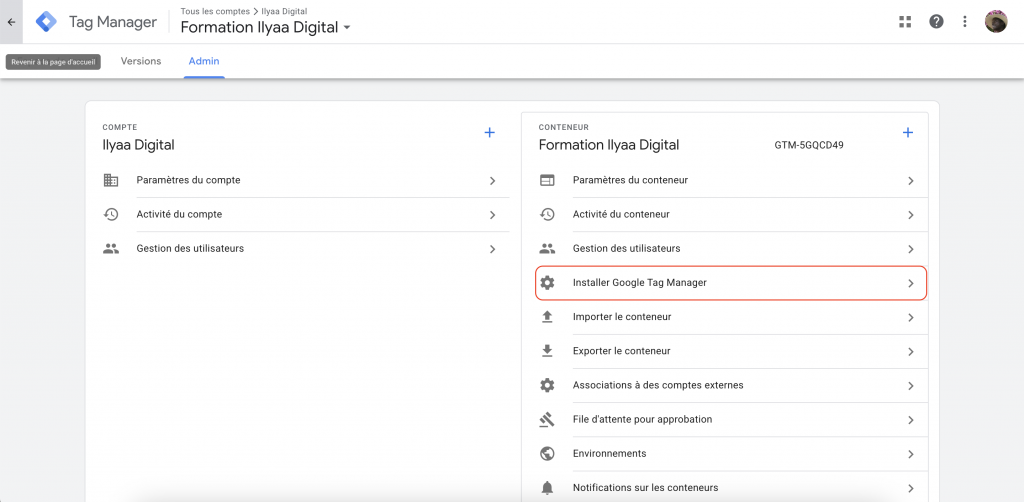
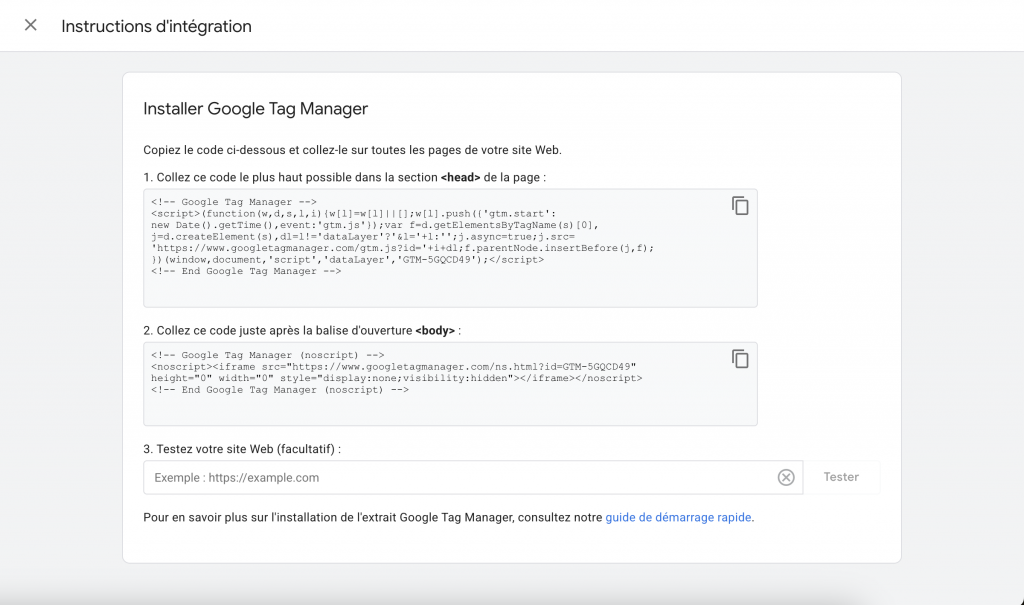
Pour commencer, rends-toi sur tagmanager.google.com. Crée un compte, puis un conteneur. Sélectionne « Web » comme plateforme. GTM génère alors un identifiant de conteneur au format GTM-XXXXXXX, ainsi que deux extraits de code à intégrer dans le site.
Ajouter le conteneur dans WordPress
Le premier extrait de code GTM doit être placé dans la balise <head> du site. Le second doit être ajouté juste après la balise <body>. La même méthode que pour Google Analytics manuel s’applique ici : modification de header.php via un thème enfant, ou utilisation d’un plugin comme WPCode.
Certains plugins WordPress gèrent nativement GTM. SEOPress, MonsterInsights Pro ou le plugin officiel GTM4WP permettent de renseigner l’ID de conteneur directement depuis l’administration WordPress, sans manipulation de fichiers.
Ajouter le tag Google Analytics dans GTM
Une fois GTM installé sur le site, connecte-toi à l’interface tagmanager.google.com. Dans le conteneur correspondant à ton site, crée un nouveau tag. Sélectionne le type « Google Analytics : balise GA4 ». Renseigne l’ID de mesure GA4.
Configure ensuite le déclencheur. Pour un tracking de base, le déclencheur « All Pages » suffit : le tag se déclenche sur chaque chargement de page. Publie enfin le conteneur en cliquant sur « Envoyer ».
GTM convient aux utilisateurs qui souhaitent gérer plusieurs scripts depuis une interface centralisée, ou qui prévoient d’implémenter du tracking avancé (événements personnalisés, conversions). Pour un site simple avec uniquement Google Analytics, la mise en place de GTM représente une complexité supplémentaire qui n’est pas toujours nécessaire.
Quelle méthode choisir pour ton site WordPress ?
- Site simple ou débutant sur WordPress → Google Site Kit. L’installation se fait en quelques clics, sans code.
- SEOPress déjà installé sur le site → activer GA4 directement depuis SEOPress, sans plugin supplémentaire.
- Installation minimaliste, sans tableau de bord intégré → GA Google Analytics. Léger, sans fonctionnalité superflue.
- Tracking avancé, plusieurs scripts tiers à gérer, ou suivi de conversions → Google Tag Manager.
Comment vérifier que Google Analytics fonctionne
Vérifier les données en temps réel
Après l’installation du tag, la vérification s’effectue depuis l’interface Google Analytics. Dans le menu de gauche, clique sur « Rapports » > « Temps réel ». Ce rapport affiche les utilisateurs actifs sur le site à l’instant présent.
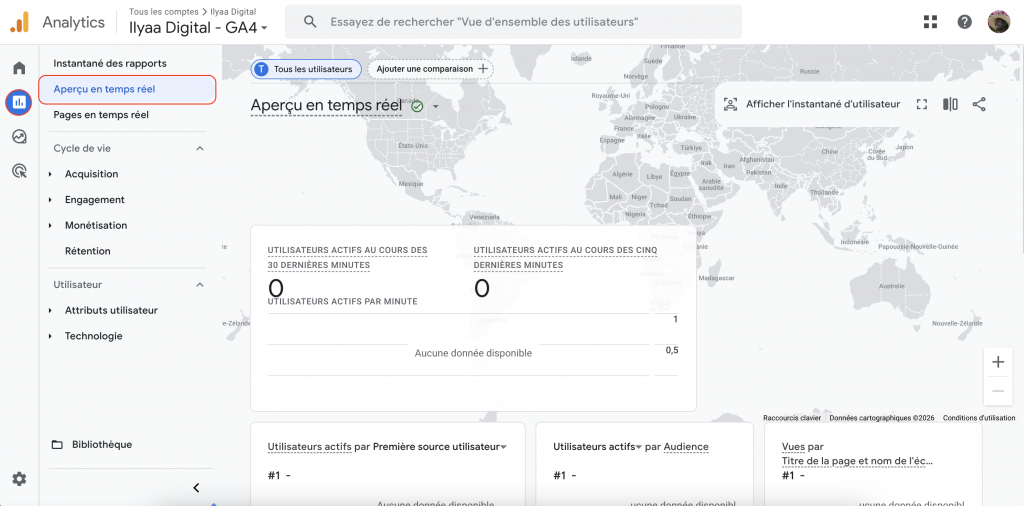
Pour tester, ouvre ton site dans un navigateur sans bloqueurs de publicité ou d’anti-tracking, quelle que soit le mode de navigation. Reviens sur Google Analytics. Si la configuration est correcte, Google Analytics enregistre ton passage et l’affiche dans le rapport temps réel en quelques secondes à quelques minutes.
Combien de temps attendre avant de voir les données
Le rapport temps réel est disponible immédiatement. En revanche, Google Analytics alimente les autres rapports (audience, acquisition, comportement) avec un certain délai. Google Analytics 4 indique généralement un délai de traitement de 24 à 48 heures avant que les données historiques soient pleinement disponibles.
Les premières heures, le rapport Temps réel est le plus réactif, tandis que les autres rapports peuvent être partiels avant un traitement complet sous 24 à 48 heures.
Erreurs fréquentes de configuration
Plusieurs problèmes reviennent régulièrement. Il arrive parfois qu’un plugin et une modification manuelle insèrent le tag deux fois sur la même page. Cela entraîne un double comptage des visites. Il convient de vérifier qu’une seule méthode d’installation est active.
L’ID de mesure peut aussi être mal saisi. Une confusion entre l’ID de mesure GA4 (format G-XXXXXXXXXX) et l’ancien ID Universal Analytics (format UA-XXXXXXXX-X) est fréquente. GA4 n’accepte que le format G-.
Enfin, si une extension de navigateur comme uBlock Origin ou AdBlock est active, elle peut bloquer le tag lors des tests. Pour vérifier le tracking de manière fiable, désactive temporairement les bloqueurs ou effectue le test depuis un autre navigateur.
Comprendre les données de Google Analytics sur WordPress
Une fois Google Analytics 4 correctement installé sur ton site WordPress, voici les rapports clés à suivre.
Nombre de visiteurs
Dans GA4, la notion d’utilisateurs remplace en partie celle de « visiteurs uniques » d’Universal Analytics. Deux métriques sont distinctes : les utilisateurs actifs (ceux qui ont eu au moins une session) et les nouveaux utilisateurs (ceux qui visitent le site pour la première fois).
Ces données sont accessibles notamment dans « Rapports » > « Acquisition » > « Vue d’ensemble », ainsi que dans certains rapports d’Engagement. Elles peuvent être filtrées par période pour analyser l’évolution du trafic dans le temps.
Pages les plus consultées
Le rapport « Engagement » > « Pages et écrans » liste les pages du site classées par nombre de vues. Pour chaque page, plusieurs métriques sont disponibles : nombre de vues, temps moyen passé sur la page, taux d’engagement.
Sur un blog, ce rapport permet d’identifier rapidement les articles qui génèrent le plus de trafic. Ces informations peuvent orienter la stratégie éditoriale : renforcer les sujets performants, mettre à jour les contenus qui perdent du trafic.
Sources de trafic
Le rapport « Acquisition » > « Acquisition de trafic » détaille l’origine des visiteurs. Les sources sont regroupées par canal : recherche organique (SEO), accès direct, réseaux sociaux, e-mail, liens depuis d’autres sites (referral), trafic payant.
Pour un site WordPress basé sur le contenu, la part de trafic organique est souvent l’indicateur à surveiller en priorité. Une progression de ce canal indique que le contenu est indexé et positionné dans les moteurs de recherche.
Comportement des visiteurs
GA4 enregistre automatiquement plusieurs événements sans configuration supplémentaire : défilement de page (scroll), clics sur des liens sortants, visionnage de vidéos YouTube intégrées, premiers chargements de page.
Ces événements sont visibles dans « Rapports » > « Engagement » > « Événements ». Pour aller plus loin (suivre les clics sur un bouton précis, mesurer les soumissions d’un formulaire ou analyser les conversions e-commerce) tu peux configurer des événements personnalisés directement dans GA4 ou via Google Tag Manager.
Respect du RGPD avec Google Analytics
Consentement des cookies
Google Analytics dépose des cookies sur les appareils des visiteurs. En Europe, le dépôt de ces cookies est soumis au recueil du consentement préalable, conformément au Règlement général sur la protection des données (RGPD) et aux lignes directrices de la CNIL.
Concrètement, cela signifie qu’un bandeau de consentement (cookie banner) doit être affiché avant l’activation du tracking. Le tag Google Analytics ne doit se déclencher que si l’utilisateur a accepté les cookies analytiques.
Anonymisation des IP
Dans GA4, l’adresse IP complète n’est plus stockée ni accessible, et le paramètre anonymize_ip n’est plus configurable : l’anonymisation est intégrée par défaut.
Cette évolution réduit certains risques liés à la collecte de données personnelles, sans supprimer l’obligation de recueil du consentement pour le dépôt des cookies.
Outils de consentement WordPress
Plusieurs solutions permettent de gérer le consentement des cookies sur WordPress. Parmi les plus utilisées : Axeptio, CookieYes, Complianz et Borlabs Cookie.
Ces outils conditionnent le déclenchement de Google Analytics à l’acceptation des cookies par l’utilisateur. Certains s’intègrent directement avec Google Tag Manager, ce qui simplifie la gestion du consentement pour les sites qui utilisent plusieurs scripts tiers.
Le choix de l’outil dépend des besoins du site et du niveau de conformité attendu. Pour un blog personnel, une solution simple comme CookieYes peut suffire. Pour un site e-commerce ou un site à fort trafic, une solution plus robuste comme Axeptio ou Complianz est généralement préférable.
FAQ Google Analytics WordPress
Comment installer Google Analytics sur WordPress ?
Plusieurs méthodes sont disponibles. La plus simple consiste à utiliser un plugin comme Google Site Kit, MonsterInsights ou GA Google Analytics. Ces plugins ajoutent automatiquement le code de suivi sur toutes les pages du site après saisie de l’ID de mesure GA4. Une installation manuelle via le fichier header.php ou Google Tag Manager est également possible pour les utilisateurs qui préfèrent éviter les plugins.
Comment installer Google Analytics sur WordPress sans plugin ?
Sans plugin, tu peux insérer directement le tag Google Analytics dans le fichier header.php du thème WordPress. Il est préférable d’utiliser un thème enfant pour éviter de perdre le code lors des mises à jour du thème. Tu peux aussi utiliser Google Tag Manager : installe le conteneur sur le site, puis déploie le tag GA4 depuis l’interface de Tag Manager.
Quel plugin utiliser pour Google Analytics sur WordPress ?
Le choix dépend du contexte. Google Site Kit est adapté aux utilisateurs qui veulent regrouper plusieurs outils Google dans une interface unique. MonsterInsights convient aux sites qui ont besoin d’un tableau de bord analytics intégré à WordPress et de fonctionnalités avancées (suivi e-commerce, formulaires). GA Google Analytics est une option minimaliste pour les sites qui cherchent uniquement à insérer le tag sans fonctionnalité supplémentaire.
Comment vérifier que Google Analytics fonctionne sur WordPress ?
La vérification la plus rapide s’effectue via le rapport « Temps réel » de Google Analytics. Après avoir ouvert ton site dans un navigateur, accède au rapport temps réel dans l’interface GA4. Si ton passage est enregistré, le tracking est actif. En l’absence de données, vérifie qu’un seul tag est présent sur le site, que l’ID de mesure est correct, et que les bloqueurs de publicités sont désactivés lors du test.
Google Analytics 4 ou Universal Analytics : que faut-il installer sur WordPress aujourd’hui ?
Google Analytics 4 est la seule version à installer. Universal Analytics ne collecte plus de données depuis juillet 2023. Les propriétés UA existantes restent consultables en lecture seule, mais aucune nouvelle donnée n’y est enregistrée. Tout nouveau site doit donc être configuré avec une propriété GA4.