
Guide mis à jour février 2026
Qu’est-ce que Google Search Console et à quoi ça sert ?
- Quelle différence entre Google Analytics et Google Search Console ?
- Pourquoi Google Search Console est indispensable pour le référencement ?
Comment installer Google Search Console sur son site ?
- Créer un compte et accéder à l’interface
- Ajouter une propriété : domaine ou préfixe d’URL ?
- Vérifier la propriété (DNS, fichier HTML, balise, GA4)
- 5 erreurs courantes lors de la vérification de la propriété
- Combien de temps avant de voir des données ?
Comment fonctionne le rapport Performances ?
- Que signifient clics, impressions, CTR et position moyenne ?
- Comment filtrer les données (période, page, requête, appareil, pays)
- Exemple concret d’analyse d’une page qui a des impressions mais peu de clics
Comment fonctionne le rapport Indexation ?
- Pages indexées vs pages exclues
- Erreurs fréquentes : 404, noindex, redirection
- Comment demander une indexation
Les autres rapports importants
- Rapport Liens : backlinks et maillage interne
- Ergonomie mobile
- Expérience sur la page / Core Web Vitals
Méthodologie simple pour utiliser Google Search Console
- Identifier les pages avec impressions mais CTR faible
- Identifier les requêtes en position 8–20
- Repérer les pages exclues importantes
- Prioriser les actions
Quelles sont les limites de Google Search Console ?
Questions fréquentes – cas pratiques
- Comment connecter Google Search Console à WordPress ?
- Que faire si la vérification DNS échoue ?
- Peut-on utiliser Google Search Console sans site web ?
FAQ
- Comment débuter avec Google Search Console ?
- Comment utiliser Google Search Console pour améliorer son SEO ?
- Comment voir les mots-clés d’un site ?
- Pourquoi je ne vois pas toutes mes pages ?
Prochaines étapes
Google Search Console est un outil qui permet de suivre la manière dont Google voit ton site. Tu y trouves les pages indexées, les requêtes qui génèrent des visites, les erreurs techniques, et les performances de ton site dans les résultats de recherche.
L’outil est gratuit. Il est connecté directement aux données de Google. Tu accèdes à des informations directement issues du moteur de recherche, comme les impressions et les requêtes utilisées pour trouver ton site.
Qu’est-ce que Google Search Console et à quoi ça sert ?
Google Search Console est une interface mise à disposition par Google pour surveiller la santé technique d’un site et analyser son comportement dans les résultats de recherche. L’outil regroupe plusieurs rapports : performances, indexation, liens, ergonomie mobile, expérience utilisateur, sitemaps, sécurité et actions manuelles.
Son rôle principal est de te montrer comment Google interagit avec ton site. Tu vois les pages qu’il a explorées, celles qu’il a indexées, et celles qu’il a exclues. Tu découvres aussi les requêtes qui ont déclenché l’affichage de tes pages dans les résultats, même si l’internaute n’a pas cliqué.
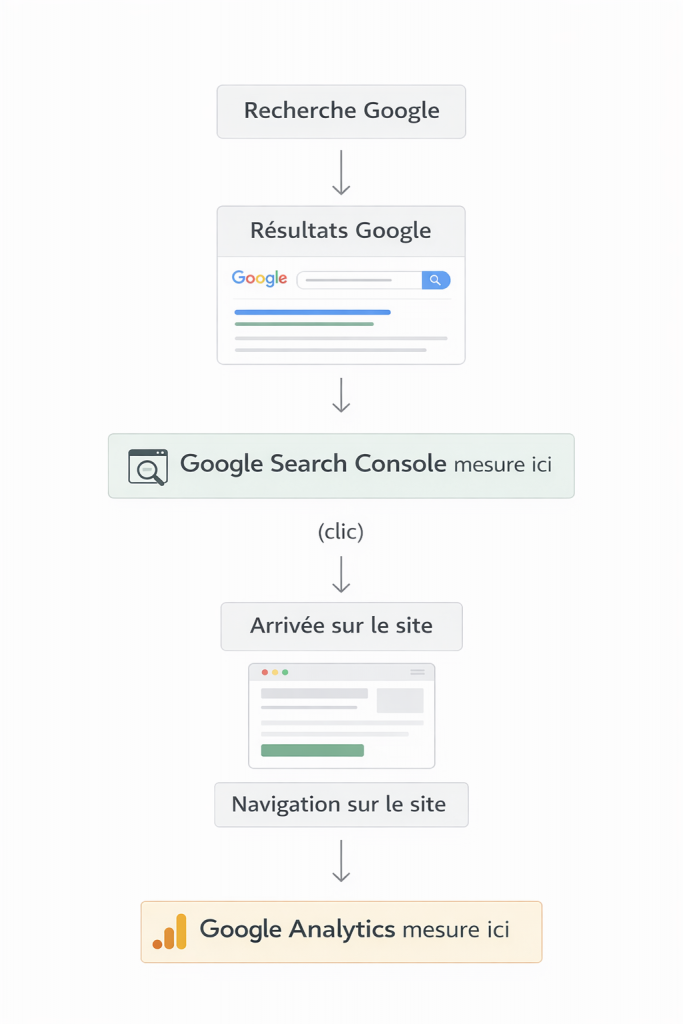
Contrairement à un outil de suivi de trafic, Google Search Console ne mesure pas ce qui se passe après le clic. Elle se concentre sur ce qui se passe avant : l’affichage dans les résultats, la position moyenne, le taux de clic.
Quelle différence entre Google Analytics et Google Search Console ?
Google Analytics mesure ce qui se passe sur ton site après l’arrivée d’un visiteur. Tu y trouves le nombre de sessions, le temps passé, les pages vues, les conversions. Les données proviennent d’un script installé sur ton site.
Google Search Console, elle, mesure ce qui se passe avant le clic. Elle enregistre les impressions dans les résultats de recherche, les positions moyennes, les clics issus de Google. Les données proviennent des serveurs de Google, pas de ton site.
Les deux outils se complètent. Analytics te dit ce que font les visiteurs une fois arrivés. Search Console te dit comment ils t’ont trouvé, et combien de personnes ont vu ton site sans cliquer.
Pourquoi Google Search Console est indispensable pour le référencement ?
L’outil te donne accès à des informations que tu ne peux pas obtenir ailleurs. D’abord, tu vois une partie des requêtes tapées par les internautes avant d’arriver sur ton site. Ensuite, tu identifies les pages qui apparaissent dans les résultats mais ne génèrent aucun clic. Enfin, tu repères les erreurs techniques qui empêchent l’indexation.
Sans Google Search Console, tu travailles à l’aveugle. Par exemple, tu publies du contenu sans savoir si Google l’a réellement exploré. De la même manière, tu optimises des pages sans vérifier si elles apparaissent déjà dans les résultats. Au final, tu espères des améliorations sans pouvoir mesurer leur impact réel.
L’outil te permet également de signaler des problèmes à Google. Tu peux demander une réindexation après une correction, soumettre un sitemap. L’outil centralise ces fonctions dans une seule interface.
Comment installer Google Search Console sur son site ?
L’installation se déroule en trois étapes : créer un compte, ajouter une propriété, puis vérifier que tu es bien le propriétaire du site. Le processus prend entre 10 et 30 minutes selon la méthode de vérification choisie.
Créer un compte et accéder à l’interface
Rends-toi sur search.google.com/search-console. Connecte-toi avec un compte Google. Si tu n’en as pas, crée-en un. L’interface s’ouvre sur un écran vide qui te demande d’ajouter une propriété.
Aucun paramétrage supplémentaire n’est nécessaire à cette étape. Le compte Google suffit pour accéder à l’outil. Tu pourras ajouter d’autres utilisateurs plus tard si tu travailles en équipe.
Ajouter une propriété : domaine ou préfixe d’URL ?
Google propose deux types de propriétés. La propriété de type « domaine » regroupe toutes les versions du site : HTTP, HTTPS, www, sans www, sous-domaines. Elle nécessite une vérification par DNS.
La propriété de type « préfixe d’URL » cible une version précise du site. Par exemple : https://www.monsite.com. Elle peut être vérifiée par plusieurs méthodes : fichier HTML, balise meta, Google Analytics, ou Google Tag Manager.
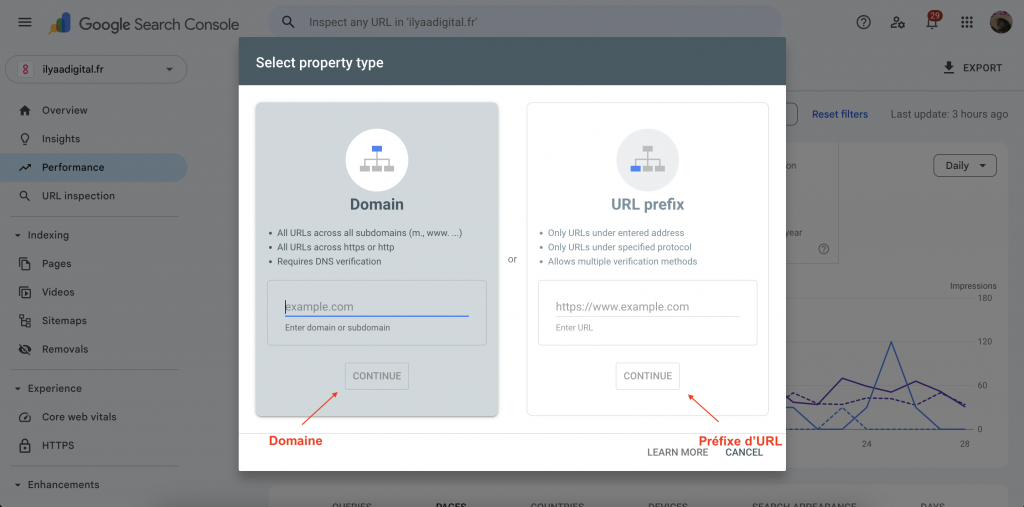
Pour un site classique, nous recommandons la propriété domaine. Elle centralise toutes les données. En revanche, si tu n’as pas accès aux paramètres DNS, ou si tu gères uniquement une partie du site, choisis le préfixe d’URL.
Vérifier la propriété (DNS, fichier HTML, balise, GA4)
La vérification prouve à Google que tu contrôles le site. Plusieurs méthodes sont proposées. Chaque méthode a ses avantages selon ta configuration technique.
Vérification DNS : tu ajoutes un enregistrement TXT dans les paramètres DNS de ton hébergeur. Google fournit le code à copier. Cette méthode est obligatoire pour les propriétés de type domaine. Le délai de propagation peut aller de quelques minutes à quelques heures.
Fichier HTML : tu télécharges un fichier fourni par Google et tu le déposes à la racine de ton site. L’URL ressemble à : monsite.com/google123456.html. Google vérifie que le fichier est accessible. Cette méthode fonctionne uniquement pour les préfixes d’URL.
Balise meta : tu ajoutes une balise dans le code HTML de la page d’accueil, entre les balises <head> et </head>. Google vérifie sa présence lors de l’exploration. La balise doit rester en place après la vérification.
Google Analytics ou Tag Manager : si tu utilises déjà GA4 ou GTM sur ton site, Google peut vérifier automatiquement. Cette méthode est rapide, mais elle suppose que le code de suivi soit bien installé et fonctionnel.
Une fois la vérification effectuée, clique sur « Valider ». Si tout fonctionne, tu accèdes immédiatement à l’interface. Sinon, un message d’erreur te précise le problème.
5 erreurs courantes lors de la vérification de la propriété
- DNS non propagé : l’enregistrement TXT a été ajouté, mais le délai de propagation n’est pas encore écoulé. Attends quelques heures avant de réessayer.
- Balise meta mal placée : la balise se trouve dans le corps de la page au lieu du
<head>, ou elle a été supprimée après ajout. - Fichier HTML inaccessible : le fichier a été déposé dans un sous-dossier au lieu de la racine, ou les permissions du serveur bloquent l’accès.
- Code Analytics inactif : le code GA4 ou GTM n’est pas correctement installé ou ne se déclenche pas sur la page d’accueil.
- Mauvaise propriété sélectionnée : tu tentes de vérifier une propriété domaine avec une méthode réservée aux préfixes d’URL, ou inversement.
Combien de temps avant de voir des données ?
Les premières données apparaissent souvent sous 24 à 48 heures, mais ce n’est pas instantané. Google doit d’abord explorer ton site, puis intégrer les infos dans ses rapports.
Le rapport Performances peut afficher jusqu’à 16 mois d’historique. Si ton site existe déjà et est déjà visible sur Google, tu peux voir des données “anciennes” dès le départ. Si le site est neuf, il faut attendre les premières impressions dans les résultats.
Le rapport Indexation évolue au rythme des explorations. La fréquence varie selon les sites, et ce n’est pas “plusieurs fois par jour” garanti. Sur certains sites, Google passe souvent. Sur d’autres, beaucoup moins. Ne tire pas de conclusion sur une journée.
Important : les rapports peuvent avoir du retard. Il arrive que Search Console affiche des données en décalage pendant quelques jours, sans que ton SEO ait “cassé”.
Comment fonctionne le rapport Performances ?
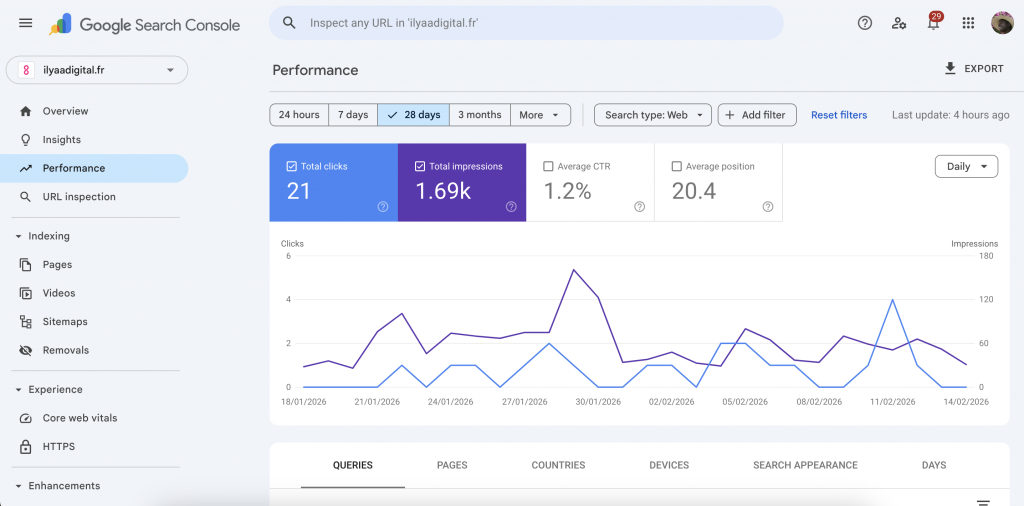
Le rapport Performances regroupe toutes les données liées à l’apparition de ton site dans les résultats de recherche Google. Tu y trouves les requêtes, les pages, les clics, les impressions, le taux de clic et la position moyenne.
Ce rapport est le plus consulté. Il permet de mesurer l’impact réel de ton contenu dans les résultats de recherche. Tu identifies les pages qui fonctionnent, celles qui stagnent, et celles qui ont du potentiel.
Que signifient clics, impressions, CTR et position moyenne ?
Le tableau ci-dessous résume les quatre métriques principales du rapport Performances :
| Métrique | Définition | Que faire si la valeur est faible ? |
|---|---|---|
| Clics | Nombre de fois où un internaute a cliqué sur ton site depuis les résultats de recherche Google. | Améliore le titre et la meta description pour les rendre plus attractifs. Vérifie que le contenu correspond à l’intention de recherche. |
| Impressions | Nombre de fois où ton site est apparu dans les résultats de recherche, que l’internaute ait cliqué ou non. | Enrichis le contenu pour cibler plus de requêtes. Travaille le maillage interne. Vérifie l’indexation de la page. |
| CTR | Pourcentage de clics par rapport aux impressions. Formule : (clics / impressions) × 100. | Reformule le titre pour qu’il soit plus clair et accrocheur. Optimise la meta description. Vérifie la position moyenne. |
| Position moyenne | Position moyenne de ton site dans les résultats pour une requête donnée. Calculée sur toutes les impressions. | Améliore la qualité du contenu. Ajoute des éléments manquants (exemples, définitions, FAQ). Renforce le maillage interne vers cette page. |
Précisions sur chaque métrique :
Clics : un clic mesure l’accès à ton site depuis les résultats de recherche. Cette métrique te dit combien de personnes ont effectivement accédé à ton site.
Impressions : une impression est comptabilisée dès que l’URL est visible à l’écran. Si ton site apparaît en position 50 et que l’internaute ne fait pas défiler, l’impression n’est pas comptée.
CTR : un CTR de 5 % signifie que 5 personnes sur 100 qui ont vu ton site dans les résultats ont cliqué. Cette métrique mesure l’attractivité de ton titre et de ta meta description.
Position moyenne : une position de 3,5 signifie que ton site apparaît en moyenne entre la 3e et la 4e place. Cette métrique ne te dit pas si tu es stable ou volatile.
Comment filtrer les données (période, page, requête, appareil, pays)
Le rapport Performances propose plusieurs filtres. Tu les trouves en haut de l’interface, sous forme de boutons et de menus déroulants.
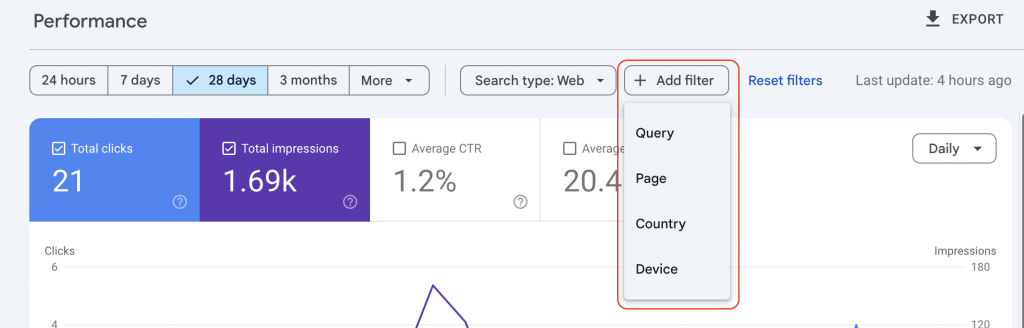
Période : par défaut, les 3 derniers mois sont affichés. Tu peux élargir jusqu’à 16 mois, ou réduire à une semaine. Tu peux également comparer deux périodes. Cela permet de mesurer l’évolution après une modification.
Page : tu filtres par URL. Tu peux voir les performances d’une page précise, ou d’un groupe de pages partageant un même préfixe. Par exemple : toutes les pages commençant par /blog/.
Requête : tu filtres par mot-clé. Tu vois toutes les requêtes contenant un terme précis, ou uniquement une requête exacte. Cela permet d’analyser le comportement d’un mot-clé stratégique.
Appareil : tu segmentes par desktop, mobile ou tablette. Les performances varient souvent entre ces supports. Une page peut bien se positionner sur ordinateur et mal sur mobile.
Pays : tu filtres par zone géographique. Utile si tu cibles plusieurs pays, ou si tu veux vérifier que ton trafic provient bien des zones attendues.
Ces filtres se combinent. Tu peux par exemple afficher les performances d’une page précise, sur mobile, en France, au cours des 7 derniers jours. Cette granularité permet d’identifier des problèmes localisés.
La vue “24 heures” : utile pour du très récent (mais provisoire)
Dans le rapport Performances, tu peux afficher une vue “24 heures”. Elle donne des données très récentes avec seulement quelques heures de délai, utile quand tu viens de publier, de mettre à jour un titre, ou quand tu veux vérifier un changement sur une requête.
Attention : cette vue est faite pour le court terme. Pour analyser une vraie tendance, utilise plutôt 7 jours ou 28 jours.
Exemple concret d’analyse d’une page qui a des impressions mais peu de clics
Tu repères une page qui génère 5 000 impressions par mois, mais seulement 50 clics. Le CTR est de 1 %. C’est faible. Mais le CTR dépend énormément de la position, du type de requête, et du SERP (annonces, featured snippets, concurrence). Le bon repère, c’est de comparer ton CTR à d’autres requêtes/pages de ton site à position similaire, puis de mesurer l’évolution après modification.
Tu regardes la position moyenne : 8. La page apparaît donc en bas de la première page, ou en haut de la deuxième. C’est une zone où les clics sont rares. Les internautes cliquent majoritairement sur les trois premiers résultats.
Tu consultes les requêtes associées. Tu découvres que la page se positionne sur des requêtes vagues, ou sur des mots-clés où l’intention de recherche ne correspond pas au contenu proposé. Par exemple : la page traite d’un sujet technique, mais elle remonte sur une requête très générale.
L’action à mener : reformuler le titre et la meta description pour qu’ils soient plus précis, plus accrocheurs, et mieux alignés avec l’intention de recherche. Tu peux également enrichir le contenu pour mieux répondre à la requête, et ainsi améliorer la position.
Après modification, tu observes l’évolution sur 4 à 6 semaines. Si le CTR augmente, l’action était pertinente. Si la position s’améliore, le contenu est mieux perçu par Google.
Comment fonctionne le rapport Indexation ?
Le rapport Indexation te montre quelles pages de ton site ont été explorées par Google, et lesquelles ont été intégrées à l’index. L’index est la base de données dans laquelle Google stocke les pages qu’il peut afficher dans les résultats de recherche.
Une page non indexée n’apparaît jamais dans les résultats. Même si elle est bien écrite, bien optimisée, elle reste invisible. Le rapport Indexation te permet de repérer ces pages et de comprendre pourquoi elles ont été exclues.
Pages indexées vs pages exclues
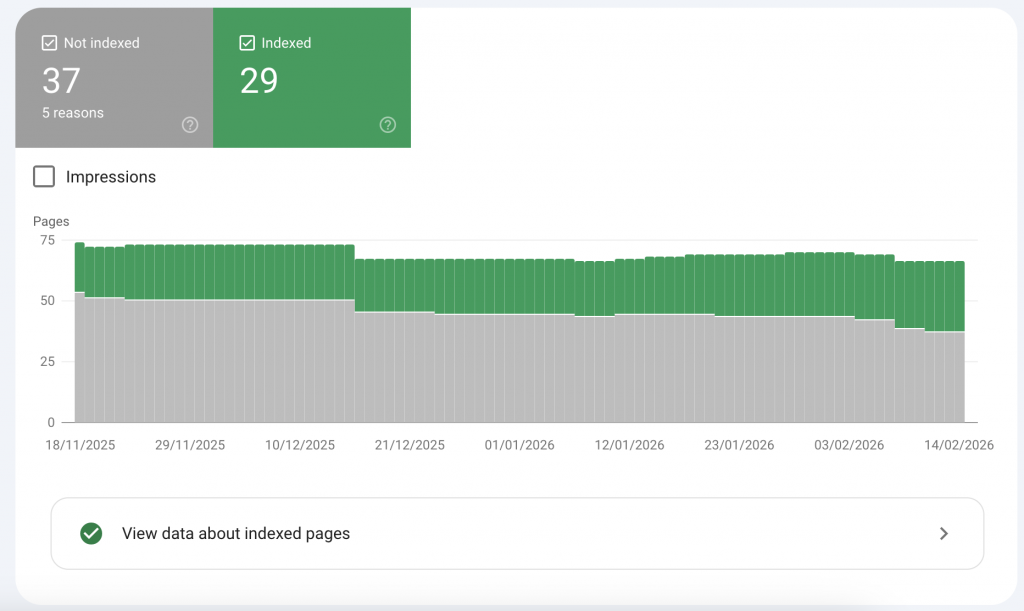
Pages indexées : pages que Google a explorées, analysées, et ajoutées à son index. Ces pages peuvent apparaître dans les résultats de recherche. Le nombre de pages indexées n’est pas toujours égal au nombre de pages publiées. Google décide d’indexer ou non en fonction de la qualité perçue et de la structure technique.
Pages exclues : pages que Google a explorées mais qu’il a choisi de ne pas indexer. Les raisons sont variées : contenu dupliqué, page bloquée par le robots.txt, balise noindex, redirection, erreur 404, page jugée de faible qualité.
Tu trouveras également des pages « détectées mais non explorées ». Ce sont des pages que Google a repérées (via un lien interne ou un sitemap), mais qu’il n’a pas encore visitées. Cela peut arriver sur des sites volumineux, ou des sites avec un budget d’exploration limité.
Erreurs fréquentes : 404, noindex, redirection
Erreur 404 : la page n’existe plus, ou l’URL est incorrecte. Google tente d’y accéder, mais le serveur renvoie une erreur. Si la page a été supprimée volontairement, l’erreur est normale. Si elle devrait exister, il faut corriger le problème.
Balise noindex : un tag dans le code HTML indique à Google de ne pas indexer la page. Cette balise est utile pour les pages de faible valeur (mentions légales, CGV, pages de remerciement). Si elle est présente sur une page importante, elle doit être retirée.
Redirection : la page redirige vers une autre URL. Google indexe la page de destination, pas la page d’origine. Si la redirection est volontaire (après une refonte, par exemple), c’est normal. Si elle est accidentelle, il faut la corriger.
D’autres erreurs peuvent apparaître : page bloquée par le robots.txt, problème de rendu JavaScript, page considérée comme dupliquée. Chaque erreur est expliquée dans le rapport. Google fournit la liste des URLs concernées et la raison de l’exclusion. Découvre dans cet article comment optimiser la performance de ton site WordPress.
Comment demander une indexation
Si tu publies une nouvelle page ou si tu corriges une erreur, tu peux demander à Google de réexplorer l’URL. Cette action ne garantit pas l’indexation, mais elle accélère le processus.
Dans l’interface de Google Search Console, clique sur « Inspection de l’URL » en haut de l’écran. Colle l’URL de la page concernée. Google te montre l’état actuel : indexée, non indexée, ou erreur.
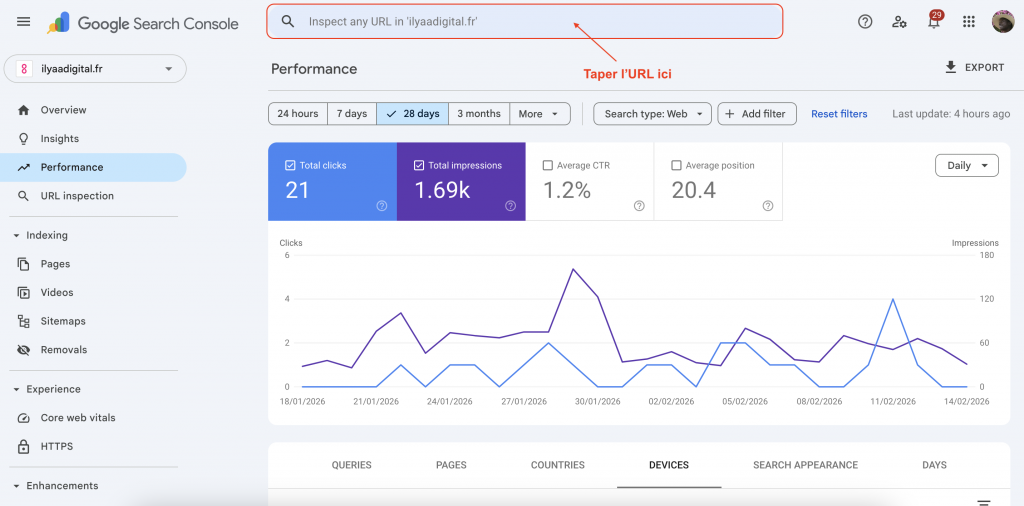
Si la page n’est pas indexée, et si tu estimes qu’elle devrait l’être, clique sur « Demander une indexation ». Google ajoute l’URL à la file d’attente. L’exploration peut prendre de quelques heures à plusieurs jours.
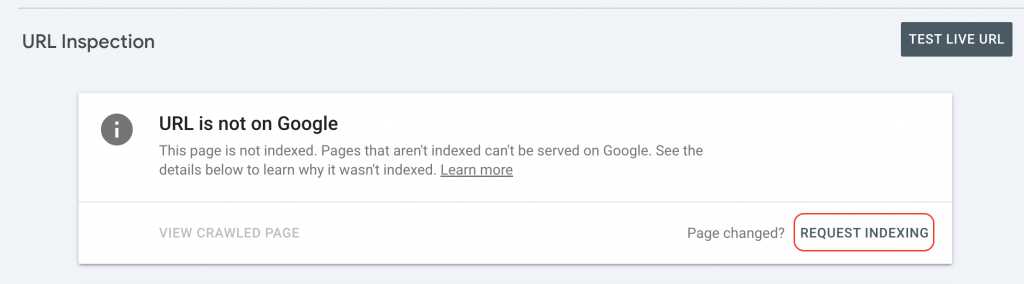
Cette fonctionnalité est limitée. Tu ne peux pas demander l’indexation de centaines de pages par jour. Réserve-la aux pages stratégiques, ou aux corrections urgentes.
Les autres rapports importants
Au-delà des rapports Performances et Indexation, Google Search Console propose plusieurs modules complémentaires. Ils permettent de surveiller les liens, l’ergonomie mobile, et l’expérience utilisateur.
Rapport Liens : backlinks et maillage interne
Le rapport Liens se divise en deux sections : les liens externes (backlinks) et les liens internes (maillage).
Backlinks : liens provenant d’autres sites web et pointant vers le tien. Google te montre les domaines qui te citent, les pages de ton site les plus liées, et les textes d’ancrage utilisés. Ces informations permettent d’évaluer la popularité de ton site et de repérer les domaines qui te citent et analyser leur pertinence.
Maillage interne : liens entre les pages de ton site. Google te montre les pages les plus liées en interne. Cela permet de vérifier que les pages importantes reçoivent suffisamment de liens internes, et que la structure de navigation est cohérente.
Le rapport Liens ne remplace pas un outil spécialisé comme Ahrefs ou Majestic. Il offre une vue partielle, limitée aux liens que Google a découverts et jugés pertinents. En revanche, il est gratuit et directement connecté aux données du moteur de recherche.
Ergonomie mobile
Le rapport Ergonomie mobile signale les problèmes qui rendent ton site difficile à utiliser sur smartphone. Google y liste les erreurs détectées : texte trop petit, éléments cliquables trop proches, contenu plus large que l’écran.
Chaque erreur est associée à une liste d’URLs concernées. Tu peux corriger les problèmes, puis demander une validation. Google réexplore les pages et met à jour le rapport.
Ce rapport est important depuis que Google privilégie l’indexation mobile-first. Le moteur de recherche explore et évalue ton site en priorité dans sa version mobile. Si ton site n’est pas adapté, il perd en visibilité.
Expérience sur la page / Core Web Vitals
Le rapport Expérience sur la page mesure la qualité de navigation perçue par les utilisateurs. Il regroupe trois métriques principales, appelées Core Web Vitals :
LCP (Largest Contentful Paint) : temps nécessaire pour afficher le plus grand élément visible de la page. Un bon score est inférieur à 2,5 secondes.
INP (Interaction to Next Paint) : mesure la réactivité globale de la page pendant les interactions. INP a remplacé FID comme Core Web Vital, donc Search Console se base désormais sur INP pour la réactivité.
CLS (Cumulative Layout Shift) : mesure de la stabilité visuelle de la page. Un bon score est inférieur à 0,1. Un score élevé signifie que des éléments bougent pendant le chargement, ce qui peut provoquer des clics accidentels.
Ces signaux peuvent jouer, surtout quand deux pages se valent sur le reste. Ne t’attends pas à un “boost” SEO juste en gagnant quelques millisecondes.
Découvre dans cet article comment améliorer la vitesse de chargement.
Méthodologie simple pour utiliser Google Search Console
L’outil te donne accès à beaucoup de données. Le risque est de les parcourir sans savoir quoi en faire. Une méthode simple permet de structurer l’analyse et de prioriser les actions. Les seuils mentionnés (nombre d’impressions, pourcentages de CTR, positions) sont des repères empiriques, à ajuster selon ton secteur et ton volume de trafic.
1. Identifier les pages avec impressions mais CTR faible
Ouvre le rapport Performances. Filtre par « Pages ». Trie par impressions décroissantes. Ajoute une colonne CTR. Parcours la liste.
Tu cherches les pages qui génèrent beaucoup d’impressions (plus de 500 par mois, par exemple), mais dont le CTR est inférieur à 3 %. Ces pages sont visibles dans les résultats, mais peu attractives.
Note les URLs concernées. Consulte la position moyenne. Si la page est en position 6 à 10, le faible CTR est partiellement explicable. Si elle est en position 2 ou 3, le problème vient du titre ou de la meta description.
Action concrète : reformule le titre pour qu’il soit plus clair, plus engageant, ou mieux aligné avec l’intention de recherche. Ajuste la meta description pour qu’elle donne envie de cliquer. Teste plusieurs formulations. Observe l’évolution sur 4 semaines.
Découvre dans cet article comment améliorer la visibilité de ton site.
2. Identifier les requêtes en position 8–20
Filtre le rapport Performances par « Requêtes ». Trie par position moyenne. Affiche uniquement les requêtes dont la position est comprise entre 8 et 20.
Ces requêtes sont proches de la première page, mais pas encore visibles. Un léger effort peut suffire à les faire basculer en première page, où le trafic est bien plus élevé.
Analyse les pages qui se positionnent sur ces requêtes. Vérifie qu’elles répondent réellement à l’intention de recherche. Si le contenu est trop superficiel, approfondis-le. S’il manque de structure, clarifie-le avec des sous-titres. Si certains angles importants ne sont pas traités, ajoute-les.
Action concrète : améliore le contenu des pages ciblées. Ajoute des exemples, des définitions, des réponses aux questions fréquentes. Renforce le maillage interne en liant cette page depuis d’autres contenus pertinents. Surveille l’évolution de la position sur 6 à 8 semaines.
3. Repérer les pages exclues importantes
Ouvre le rapport Indexation. Consulte la section « Pages exclues ». Parcours la liste des raisons d’exclusion.
Tu cherches les pages qui devraient être indexées, mais qui ne le sont pas. Ignore les pages de faible valeur (mentions légales, pages de remerciement, filtres de recherche). Concentre-toi sur les pages stratégiques : articles de blog, pages de catégories, fiches produits.
Si une page importante est marquée « Exclue par la balise noindex », vérifie le code HTML. Si elle est marquée « Détectée mais non explorée », améliore le maillage interne pour que Google la découvre plus facilement.
Action concrète : corrige les erreurs techniques. Retire les balises noindex inutiles. Ajoute les URLs manquantes au sitemap. Demande une réindexation via l’outil d’inspection d’URL.
4. Prioriser les actions
Tu as identifié plusieurs problèmes. Tu ne peux pas tout traiter en même temps. Établis une priorité en fonction de l’impact potentiel.
Commence par les pages qui génèrent déjà du trafic, mais dont le CTR est faible. L’amélioration sera rapide et mesurable. Ensuite, travaille sur les requêtes en position 8 à 20, où un petit effort peut débloquer beaucoup de trafic. Enfin, traite les erreurs d’indexation sur les pages stratégiques.
Évite de te disperser. Choisis 3 à 5 actions par mois. Mesure les résultats avant de passer à la suite. Cette approche te permet de valider ce qui fonctionne, et d’ajuster ce qui ne fonctionne pas.
Quelles sont les limites de Google Search Console ?
Google Search Console est un outil précieux, mais il ne fournit pas toutes les réponses. Plusieurs limites doivent être prises en compte.
Données partielles : Google ne te montre pas toutes les requêtes. Certaines sont regroupées sous la mention « autres requêtes » pour des raisons de confidentialité ou de volume insuffisant. D’autres sont masquées si elles n’atteignent pas un certain seuil. Tu ne vois jamais 100 % des impressions ni l’intégralité des requêtes.
Délais de mise à jour : les données ne sont pas en temps réel. Le rapport Performances est mis à jour avec 1 à 2 jours de retard. Le rapport Indexation peut prendre plusieurs jours après une correction pour refléter les changements. Tu ne peux pas t’appuyer sur cet outil pour du monitoring instantané.
Différences avec autres outils SEO : les chiffres affichés par Google Search Console ne correspondent pas toujours à ceux d’outils comme SEMrush, Ahrefs ou Google Analytics. Les méthodes de calcul diffèrent. Les outils tiers se basent sur des estimations ou des échantillons. Google Search Console utilise les données réelles, mais applique des filtres et des arrondis.
Pas un outil de suivi en temps réel : tu ne peux pas surveiller les fluctuations minute par minute. Si ton site subit une baisse soudaine, tu ne le verras qu’après 24 à 48 heures. Pour un suivi plus réactif, il faut croiser avec d’autres outils, comme Google Analytics ou un crawler. A contrario, tu peux voir 0 clic sur 24h alors que ton site reçoit du trafic.
Ces limites n’enlèvent rien à l’utilité de l’outil. Elles imposent simplement de ne pas le considérer comme l’unique source de vérité. Google Search Console est un point de départ. Les analyses approfondies nécessitent souvent d’autres outils.
Questions fréquentes – Cas pratique
Comment connecter Google Search Console à WordPress ?
La connexion se fait en deux étapes : vérifier la propriété dans Google Search Console, puis installer un plugin pour afficher les données directement dans WordPress.
Pour la vérification, utilise la méthode balise meta ou fichier HTML. La plupart des plugins SEO (Yoast, Rank Math, All in One SEO) proposent un champ dédié pour coller le code de vérification. Le plugin insère automatiquement la balise dans le <head> de toutes les pages.
Une fois la propriété vérifiée, tu peux installer un plugin comme Site Kit by Google. Ce plugin connecte Google Search Console à ton tableau de bord WordPress. Tu accèdes aux rapports sans quitter l’interface d’administration.
Si tu préfères ne pas utiliser de plugin, la vérification par fichier HTML fonctionne aussi. Télécharge le fichier fourni par Google. Dépose-le dans le dossier racine de ton site via FTP ou le gestionnaire de fichiers de ton hébergeur. Clique ensuite sur « Valider » dans Google Search Console.
Que faire si la vérification DNS échoue ?
Plusieurs raisons peuvent expliquer un échec de vérification DNS. La plus fréquente est le délai de propagation. Les modifications DNS peuvent prendre de quelques minutes à 48 heures pour se propager sur l’ensemble du réseau.
Vérifie d’abord que l’enregistrement TXT a bien été ajouté. Connecte-toi à l’interface de gestion DNS de ton hébergeur ou de ton registrar. Cherche la section « Enregistrements DNS » ou « Zone DNS ». L’enregistrement doit apparaître avec le type TXT et la valeur fournie par Google.
Si l’enregistrement est présent, attends quelques heures puis réessaie la validation. Tu peux vérifier la propagation DNS avec un outil comme whatsmydns.net. Colle ton nom de domaine et sélectionne le type TXT. Si l’enregistrement apparaît sur plusieurs serveurs, la propagation est en cours.
Si l’enregistrement n’apparaît jamais, vérifie que tu l’as bien ajouté au niveau du domaine racine et pas d’un sous-domaine. Certains hébergeurs demandent d’ajouter un « @ » ou de laisser le champ « nom » vide pour cibler la racine. Consulte la documentation de ton hébergeur si le problème persiste.
En dernier recours, utilise une autre méthode de vérification. Le fichier HTML ou la balise meta fonctionnent dans la plupart des cas et ne nécessitent pas d’accès DNS.
Peut-on utiliser Google Search Console sans site web ?
Non, Google Search Console est conçu pour analyser des sites web accessibles sur internet. Tu dois posséder un nom de domaine et un site hébergé pour ajouter une propriété.
Si ton site est en cours de développement mais pas encore en ligne, tu ne pourras pas le vérifier. Attends la mise en ligne pour créer la propriété. En revanche, si ton site est en ligne mais en construction (avec une page « coming soon »), tu peux déjà le vérifier et commencer à surveiller l’indexation.
Pour les sites locaux ou les environnements de développement (localhost), Google Search Console ne fonctionne pas. L’outil a besoin d’accéder au site via HTTP ou HTTPS pour valider la propriété et explorer les pages.
FAQ
Comment débuter avec Google Search Console ?
Commence par ajouter ton site et vérifier la propriété. Attends 48 heures pour que les premières données apparaissent. Consulte ensuite le rapport Performances pour voir quelles pages génèrent des impressions. Repère les erreurs d’indexation dans le rapport dédié. Concentre-toi sur ces deux rapports pendant les premières semaines.
Comment utiliser Google Search Console pour améliorer son SEO ?
Identifie les pages qui ont des impressions mais un CTR faible. Reformule les titres et les meta descriptions. Repère les requêtes en position 8 à 20 et améliore le contenu des pages concernées. Corrige les erreurs d’indexation sur les pages stratégiques. Surveille les Core Web Vitals et optimise les pages les plus lentes.
Comment voir les mots-clés d’un site ?
Ouvre le rapport Performances. Clique sur l’onglet « Requêtes ». Tu verras la liste des mots-clés qui ont généré des impressions ou des clics. Tu peux filtrer par page, par période, ou par appareil. Google ne te montre pas toutes les requêtes, mais tu auras une vue représentative du vocabulaire utilisé par les internautes.
Pourquoi je ne vois pas toutes mes pages ?
Google n’indexe pas automatiquement toutes les pages d’un site. Il sélectionne celles qu’il juge pertinentes et de qualité. Si une page n’apparaît pas dans le rapport Indexation, vérifie qu’elle n’est pas bloquée par le robots.txt, qu’elle ne contient pas de balise noindex, et qu’elle est bien liée depuis d’autres pages du site. Si tout est correct, demande une indexation via l’outil d’inspection d’URL (vérifier l’indexation de ton site WordPress) .
Prochaines étapes
Google Search Console te donne une base solide pour surveiller ton référencement. Pour aller plus loin, plusieurs outils complémentaires méritent d’être intégrés à ta routine.
Connecte Google Analytics 4 : alors que Search Console te montre comment les internautes trouvent ton site, GA4 mesure ce qu’ils font une fois arrivés. Tu verras les pages les plus consultées, le temps passé, les conversions. Les deux outils se complètent et se connectent facilement. Cette connexion te permet de croiser les données : identifier les requêtes qui génèrent le plus de conversions, ou repérer les pages qui attirent du trafic mais ne retiennent pas les visiteurs.
Explore des outils SEO complémentaires : Google Search Console ne te montre pas tout. Des outils comme SEMrush, Ahrefs ou Ubersuggest te donnent accès à des données supplémentaires : analyse de la concurrence, suivi de positionnement plus précis, suggestions de mots-clés, analyse des backlinks. Ces outils sont payants, mais ils offrent une vision plus large de ton écosystème SEO.
Établis une routine mensuelle : consulte Google Search Console au moins une fois par mois. Vérifie les erreurs d’indexation nouvelles. Compare les performances du mois avec le mois précédent. Identifie les pages en progression et celles en régression. Cette régularité te permet de détecter les problèmes avant qu’ils n’impactent sérieusement ton trafic.
Documente tes actions : note les modifications que tu apportes (nouveau titre, enrichissement de contenu, correction technique) et la date. Cela te permet de mesurer l’impact réel de chaque action et d’affiner ta stratégie au fil du temps.
Google Search Console est un point de départ. L’outil te donne les informations nécessaires pour prendre des décisions. Le reste dépend de ta capacité à analyser ces données et à agir en conséquence.