
Modifier la page d’accueil WordPress est l’une des premières étapes lorsqu’on crée un site. Par défaut, WordPress affiche une liste d’articles récents, mais il est possible de définir une page personnalisée.
Dans ce guide, tu vas voir comment changer la page d’accueil WordPress, créer une page statique et modifier son contenu avec l’éditeur ou les options du thème.
Qu’est-ce que la page d’accueil WordPress
Quand tu installes WordPress, le site affiche par défaut une liste de tes derniers articles. C’est la configuration standard. Elle convient aux blogs, mais elle correspond rarement à ce que veulent la plupart des sites professionnels ou vitrines.
Page d’accueil avec derniers articles
Dans ce mode, WordPress génère automatiquement la page d’accueil à partir de tes publications. Chaque nouvel article apparaît en haut de la liste. Tu n’as rien à configurer manuellement : le contenu se met à jour tout seul.
Page d’accueil statique
Une page statique, c’est une page WordPress classique que tu désignes comme page d’accueil. Son contenu ne change que si tu la modifies toi-même (tu peux toutefois y intégrer des éléments dynamiques comme des widgets ou shortcodes). C’est ce que la majorité des sites utilisent pour présenter leur activité, leurs services ou un message d’accueil.
Pourquoi modifier la page d’accueil de son site
La page d’accueil est la première chose que voit un visiteur. Elle joue aussi un rôle central dans la visibilité globale du site.
Elle conditionne la navigation, la compréhension de l’offre et les actions que l’utilisateur va entreprendre. Une page mal structurée peut expliquer pourquoi un site n’attire pas de clients.
Par défaut, la liste des articles ne remplit pas ce rôle pour un site vitrine ou e-commerce. Modifier cette page te permet de contrôler ce que tu montres en premier. Tu peux consulter ce guide sur la structure et le contenu d’une page d’accueil efficace pour t’aider dans cette tâche.
Méthode 1 : modifier la page d’accueil WordPress en définissant une page statique
C’est le point de départ pour tous les autres. Avant de modifier quoi que ce soit visuellement, WordPress doit savoir quelle page afficher en accueil.
Créer une page « Accueil »
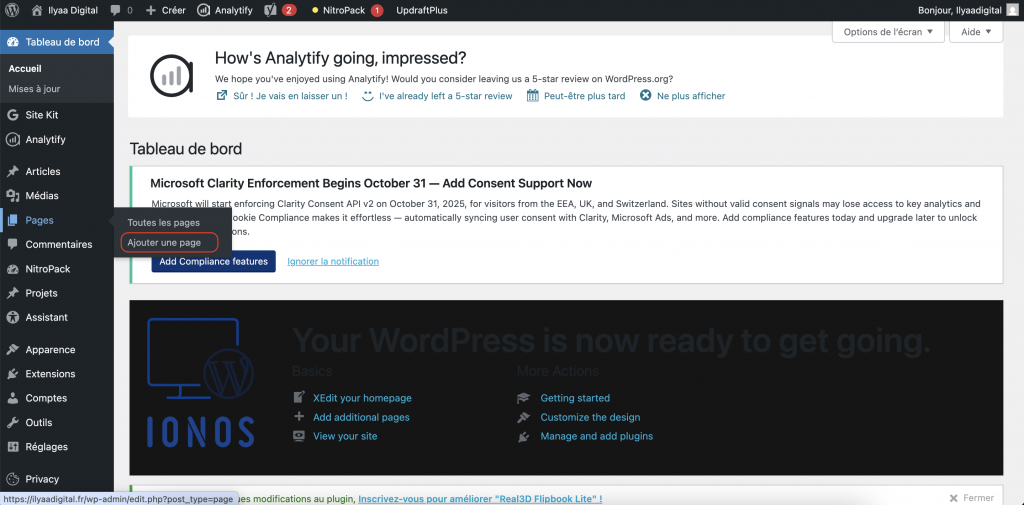
Va dans Pages → Ajouter une page. Donne-lui le titre « Accueil » (ou le nom que tu veux). Tu peux laisser le contenu vide pour l’instant. Publie la page. Assure-toi qu’elle est bien publiée (pas en brouillon).
Accéder aux réglages Lecture
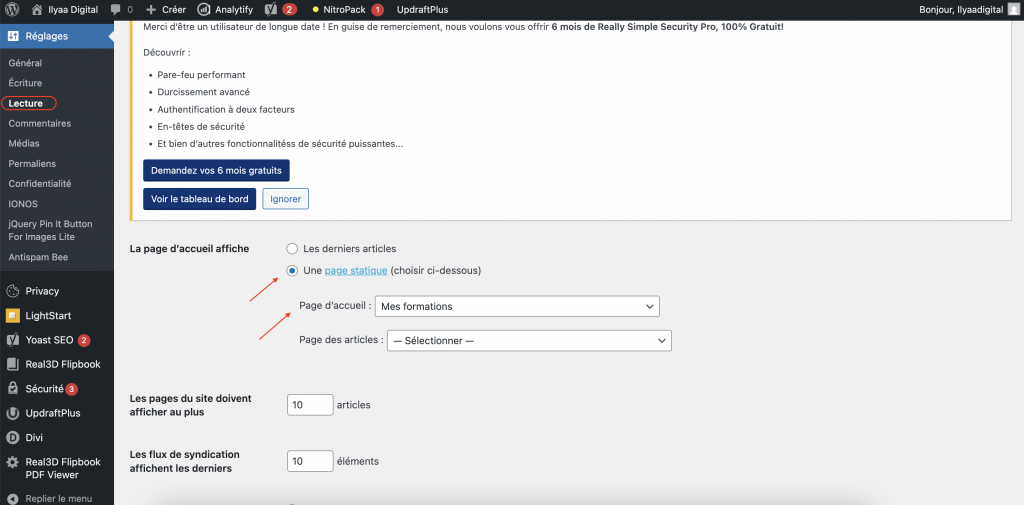
Dans le menu latéral de l’administration WordPress, clique sur Réglages, puis sur Lecture. C’est dans ce panneau que WordPress gère ce qui s’affiche en page d’accueil.
Choisir l’option « Une page statique »
Dans la section « La page d’accueil affiche », deux options sont disponibles : « Vos derniers articles » et « Une page statique ». Sélectionne Une page statique.
Définir la page d’accueil
Un menu déroulant apparaît sous le label « Page d’accueil ». Sélectionne la page « Accueil » que tu viens de créer. Si tu veux également définir une page dédiée à tes articles de blog, sélectionne-la dans le menu « Page des articles » (optionnel, mais recommandé si tu as un blog actif).
Enregistrer les modifications
Clique sur Enregistrer les modifications en bas du panneau. Dès cet instant, WordPress affiche la page que tu as choisie en page d’accueil. Tu peux vérifier le résultat en cliquant sur le nom de ton site en haut à gauche de l’administration.
Méthode 2 : modifier la page d’accueil WordPress avec l’éditeur de blocs
Une fois la page statique définie, tu peux modifier son contenu directement depuis l’éditeur de blocs (Gutenberg).
Ouvrir la page d’accueil dans l’éditeur de blocs
Va dans Pages → Toutes les pages. Repère ta page d’accueil dans la liste et clique sur son titre, ou sur Modifier. L’éditeur s’ouvre. Tu vois les blocs de contenu existants ou une page vide si tu ne l’as pas encore remplie.
Modifier le contenu (texte, images, sections)
Clique sur le bloc que tu veux modifier. Pour un texte, clique directement dedans et écris. Pour une image, clique sur le bloc image pour la remplacer ou la recadrer. Chaque bloc est indépendant : tu peux le déplacer, le dupliquer ou le supprimer sans affecter les autres.
Ajouter des blocs
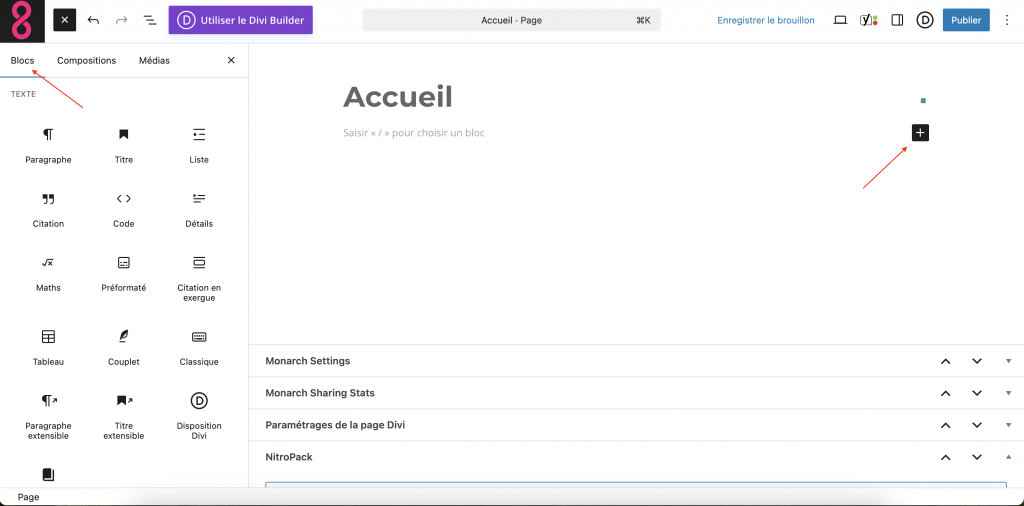
Clique sur le bouton + (en haut à gauche ou entre les blocs) pour insérer un nouveau bloc. WordPress propose des blocs pour les textes, images, boutons, colonnes, galeries, vidéos et bien d’autres éléments. Certains thèmes ajoutent leurs propres blocs dans cette liste.
Publier les modifications
Quand les modifications te conviennent, clique sur Mettre à jour (ou Publier si la page était en brouillon) en haut à droite. Le bouton devient inactif une fois les changements enregistrés. Tu peux prévisualiser le résultat via le bouton Aperçu avant de publier.
Méthode 3 : modifier la page d’accueil avec le personnalisateur du thème
Certains thèmes exposent des options spécifiques pour la page d’accueil dans le personnalisateur. C’est une interface distincte de l’éditeur de blocs : elle permet de modifier l’apparence du site en voyant le rendu en temps réel.
Accéder au personnalisateur
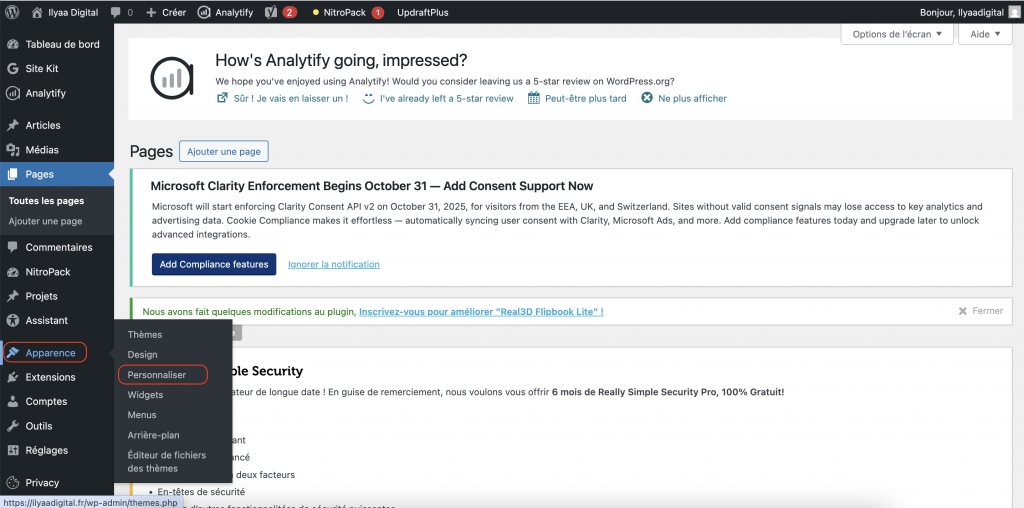
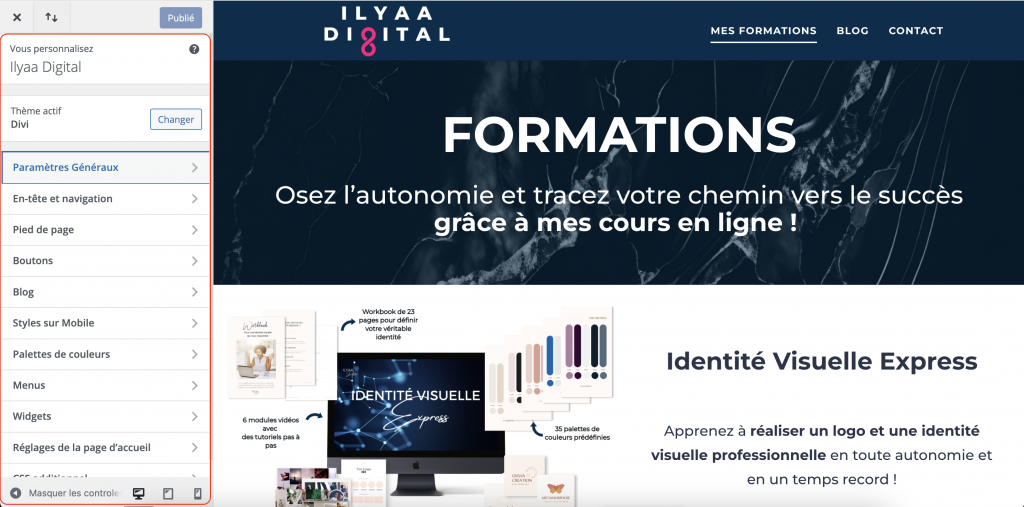
Dans l’administration WordPress, clique sur Apparence → Personnaliser. Une prévisualisation de ton site s’affiche à droite, et les options du thème apparaissent dans le panneau de gauche.
Paramétrer les sections de la page d’accueil
Selon le thème, tu trouveras des options nommées « Page d’accueil », « Section héro », « Mise en page » ou autre. Ces options varient d’un thème à l’autre. Certains thèmes permettent de réorganiser les sections, d’activer ou désactiver des blocs spécifiques à la homepage, ou de choisir quelles catégories d’articles afficher.
Modifier l’affichage selon le thème
Les réglages disponibles dépendent entièrement du thème installé. Un thème minimaliste proposera peu d’options. Un thème orienté page d’accueil (comme Astra, Neve, OceanWP, Divi ou Elementor) inclura souvent une section dédiée avec des contrôles précis pour les couleurs, les typographies, les images de fond et les sections prédéfinies.
Note pour les thèmes récents (Full Site Editing)
Certains thèmes modernes utilisent l’Éditeur de site (Apparence → Éditeur) pour modifier directement les modèles de page d’accueil. Vérifie si ton thème propose cette option : elle donne accès à des réglages plus fins que le personnalisateur classique.
Publier les changements
Clique sur Publier en haut du panneau de personnalisation pour appliquer les modifications. Tant que tu n’as pas cliqué sur ce bouton, aucun changement n’est visible pour tes visiteurs.
Récapitulatif des méthodes
| Méthode | Quand l’utiliser | Niveau |
|---|---|---|
| Réglages → Lecture | Définir la page statique | Débutant |
| Éditeur de blocs | Contenu et mise en page | Débutant |
| Personnalisateur | Options visuelles du thème | Intermédiaire |
| Éditeur de site (FSE) | Thèmes block-based (WP 6.x) | Avancé |
Modifier la mise en page de la page d’accueil WordPress
Une fois la page d’accueil définie et les bases configurées, tu peux organiser sa structure pour guider le visiteur et mettre en avant les éléments importants. Si tu veux approfondir la logique de conception d’une homepage, tu peux consulter ce guide sur la structure et le contenu d’une page d’accueil efficace.
Modifier les sections
Dans l’éditeur de blocs, tu peux regrouper des blocs dans des groupes ou des colonnes. Un bloc Groupe te permet de définir une zone avec une couleur de fond ou un espacement différent. Un bloc Colonnes te permet d’afficher deux ou trois contenus côte à côte.
Ajouter un bloc hero ou une bannière
Le bloc Couverture (Cover) est souvent utilisé comme section principale en haut de page. Il affiche une image de fond avec du texte par-dessus. Tu peux y mettre un titre court, une accroche et un bouton. C’est la première zone que voit le visiteur en arrivant sur le site. Le choix des couleurs joue également un rôle important dans la lisibilité et l’impact visuel.
Ajouter un bouton d’appel à l’action
Le bloc Bouton permet d’insérer un lien cliquable mis en avant visuellement. Place-le après ton message d’introduction ou dans la section héro. Indique une action claire dans le texte du bouton : « Découvrir nos services », « Prendre contact » ou « Voir les tarifs ».
Organiser les sections
Une page d’accueil bien structurée suit généralement un ordre logique : message principal → présentation de l’offre → preuves (témoignages, chiffres) → appel à l’action. Tu peux réordonner les blocs en les glissant-déposant dans l’éditeur ou en utilisant les flèches de déplacement disponibles dans la barre d’outils de chaque bloc.
Tester et vérifier les modifications
Prévisualiser la page
Avant de publier, utilise le bouton Aperçu dans l’éditeur. WordPress ouvre la page dans un nouvel onglet avec les modifications en cours, sans les rendre publiques. C’est utile pour vérifier le rendu sans toucher à la version live.
Vérifier l’affichage sur mobile
Dans l’aperçu, tu peux basculer entre les vues desktop, tablette et mobile via les icônes en bas de l’écran (ou dans la barre d’outils de l’éditeur). Vérifie que les textes restent lisibles, que les images ne débordent pas et que les boutons sont accessibles au doigt.
Publier les modifications
Une fois satisfait du résultat, clique sur Mettre à jour. La modification est immédiate. Si tu veux revenir à une version précédente, l’éditeur de blocs conserve un historique accessible via Options → Révisions.
Optimiser la page d’accueil WordPress pour le SEO
Une fois la page d’accueil WordPress modifiée, quelques ajustements peuvent améliorer sa visibilité dans les résultats de recherche et l’expérience des visiteurs. Tu peux analyser ces performances via Google Search Console.
Soigner le titre SEO
Le titre SEO de la page d’accueil est différent du titre affiché sur la page. Il se modifie depuis un plugin SEO comme Yoast SEO ou Rank Math, dans le panneau qui apparaît sous l’éditeur de page.
Ce titre doit décrire clairement l’activité du site en moins de 60 caractères. C’est ce texte que Google affiche comme titre dans les résultats de recherche. Un titre trop vague ou trop long réduit souvent le taux de clic.
Travailler le maillage interne
La page d’accueil reçoit généralement le plus de liens entrants. Elle transmet ensuite cette autorité aux pages vers lesquelles elle pointe.
Ajoute des liens vers les pages importantes du site : services, à propos, contact ou articles clés. Un visiteur qui arrive sur la page d’accueil doit pouvoir accéder rapidement aux sections essentielles du site.
Surveiller la vitesse de chargement
Certaines sections de page d’accueil ralentissent fortement un site : images trop lourdes, sliders animés ou vidéos en arrière-plan.
Un slider contenant plusieurs images peut augmenter sensiblement le temps de chargement. Un site lent peut impacter directement l’expérience utilisateur et le SEO. C’est pourquoi il est préférable de limiter ces éléments et de compresser les images avant de les importer. La vitesse de chargement influence directement l’expérience utilisateur et peut également affecter le classement dans les résultats de recherche, en particulier sur mobile.
Ces étapes suffisent dans la grande majorité des cas pour modifier la page d’accueil WordPress. Voici maintenant les questions les plus fréquentes sur ce sujet.
Questions fréquentes sur la modification de la page d’accueil WordPress
Comment changer la page d’accueil WordPress en quelques étapes ?
Crée une page dans Pages → Ajouter une page, puis va dans Réglages → Lecture. Sélectionne « Une page statique » et choisis ta page dans le menu déroulant. Clique sur Enregistrer les modifications.
Comment définir une page d’accueil statique ?
Le réglage se trouve dans Réglages → Lecture. Tu sélectionnes « Une page statique » et tu désignes la page que WordPress doit afficher en accueil. Sans cette étape, WordPress continue d’afficher les derniers articles.
Comment utiliser une page existante comme page d’accueil ?
Va dans Réglages → Lecture, active l’option « Une page statique », puis sélectionne la page souhaitée dans le menu « Page d’accueil ». N’importe quelle page publiée peut remplir ce rôle.
Comment modifier le contenu de la page d’accueil WordPress ?
Ouvre la page dans Pages → Toutes les pages → Modifier. L’éditeur de blocs te permet de modifier textes, images et structures. Une fois les changements effectués, clique sur Mettre à jour.
Peut-on modifier la page d’accueil sans plugin ?
Oui. WordPress intègre nativement tous les outils nécessaires : l’éditeur de blocs pour le contenu, le panneau Réglages → Lecture pour définir la page, et le personnalisateur pour les options du thème. Un plugin constructeur de pages (Elementor, Divi) peut enrichir les possibilités, mais il n’est pas obligatoire. Pour les thèmes block-based avancés, l’Éditeur de site (Apparence → Éditeur) offre des options supplémentaires natives.
Où modifier la page d’accueil dans WordPress ?
Trois endroits principaux : Réglages → Lecture pour désigner la page, Pages → Modifier pour le contenu, et Apparence → Personnaliser pour les options visuelles du thème.
Comment personnaliser l’affichage selon le thème ?
Passe par Apparence → Personnaliser. Les options disponibles dépendent du thème actif. Certains thèmes exposent des sections spécifiques à la page d’accueil ; d’autres délèguent toute la personnalisation à l’éditeur de blocs.